

Publié le : 29 octobre 2025 Mis à jour 2 fois depuis la publication
Même s’il est possible d’utiliser Kodi sur un Fire Stick, vous ne pouvez pas l’installer directement sur celui-ci. En effet, l’application Kodi n’est pas encore disponible sur l’Amazon Appstore.
Heureusement, la marche à suivre pour installer Kodi est extrêmement simple. En réalité, la seule chose que vous avez à faire, c’est télécharger une application tierce depuis l’Amazon Appstore, activer les options de développeur dans les options de votre Fire Stick et utiliser cette application pour installer Kodi. En moyenne, cela ne devrait pas vous prendre plus de 15 minutes.
Dans ce guide, j’ai détaillé toutes les étapes à suivre. Il contient toutes les instructions étape par étape, ainsi que des captures d’écran afin de rendre cette installation la plus simple possible. J’y aborde également d’autres points importants, comme la version de Kodi que vous devez installer et je réponds à la question de savoir si l’utilisation de Kodi est sans danger.
Conseil d’expert: Une fois Kodi installé sur votre Fire Stick, je vous recommande vivement d’utiliser un VPN, comme ExpressVPN. Disposant de serveurs en France et dans plus de 100 pays à travers le monde, ExpressVPN est simple à utiliser, avec des applications et un service de chat également disponibles en français. Un service VPN fiable comme celui-ci rendra votre trafic Kodi totalement indéchiffrable en le chiffrant. Ainsi, votre fournisseur de services Internet (FAI) ne pourra pas espionner votre flux de données de streaming, ni ralentir celui-ci si vous utilisez trop de données.
Note de la rédaction : ExpressVPN et ce site appartiennent à la même société.
Comment installer Kodi sur un Fire Stick
Kodi n’est pas disponible sur l’Amazon Appstore, mais il existe un moyen de pallier cela pour pouvoir l’installer sur votre Fire Stick. Pour faire court, vous devrez télécharger l’application Downloader depuis l’Amazon Appstore (celui-ci vous permet d’installer des applications tierces), activer les options de développeur de votre appareil et utiliser l’application Downloader pour installer Kodi. Je détaille toutes les étapes essentielles dans le guide ci-dessous.
Étape 1: Téléchargez l’application Downloader
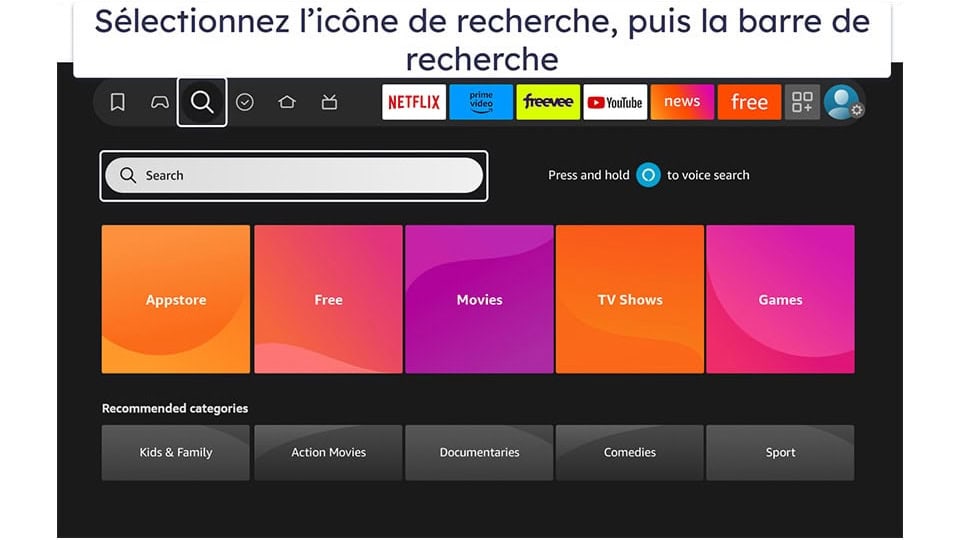
- Sur l’écran d’accueil de votre Fire Stick, sélectionnez l’icône de recherche, puis la barre de recherche. L’icône de recherche se présente sous la forme d’une loupe, vous ne pouvez pas vous tromper. Une fois cette icône sélectionnée, la barre de recherche s’affiche.
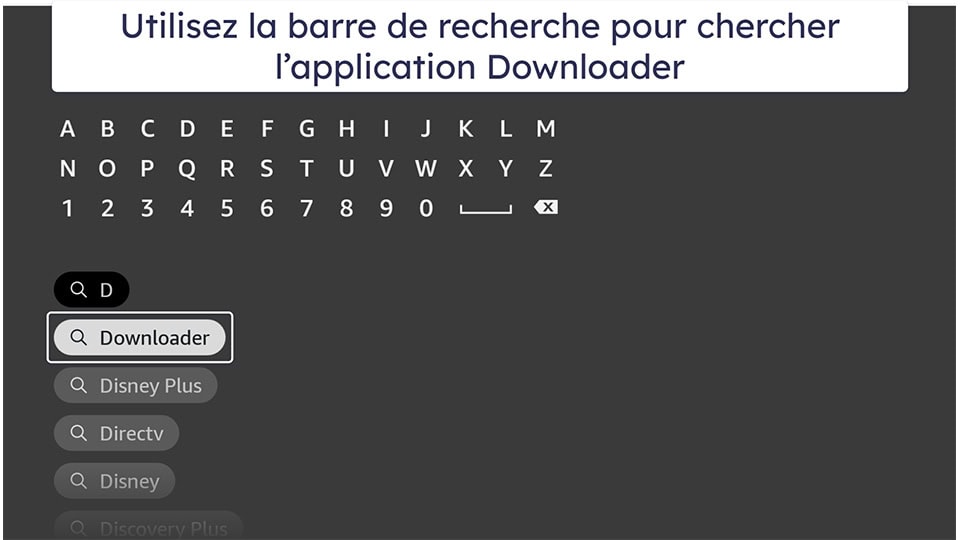
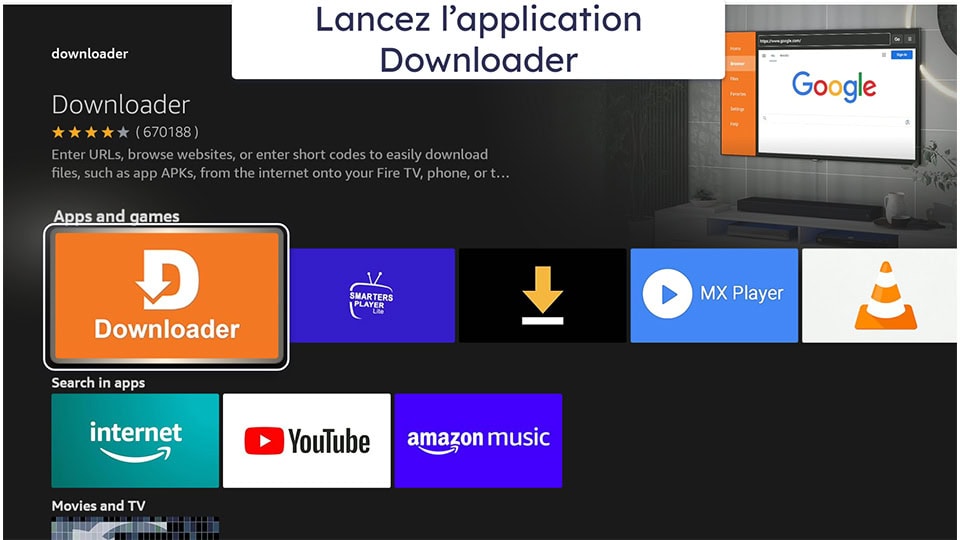
- Cherchez « Downloader » dans la barre de recherche. Vous verrez quelques résultats correspondant à votre recherche. L’application Downloader devrait être la première de la liste des propositions.
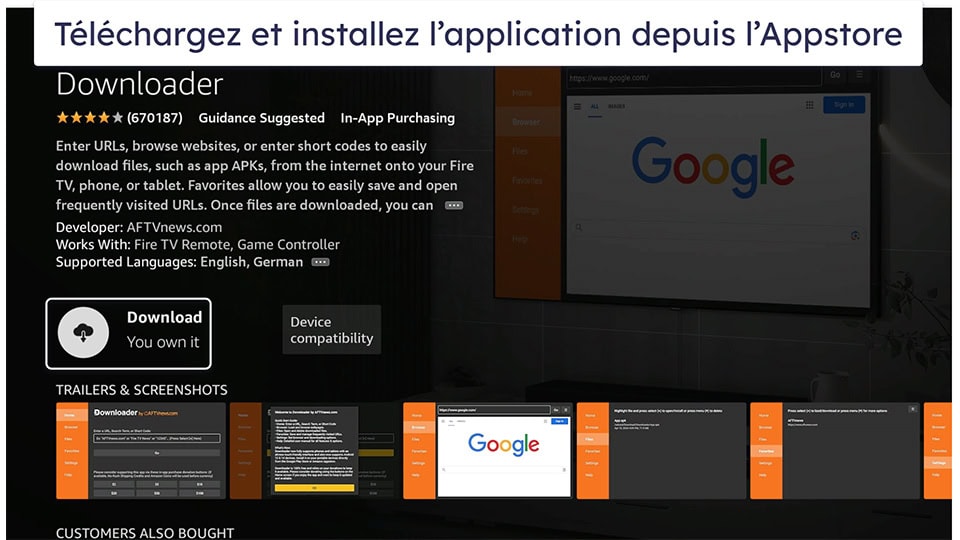
- À présent, téléchargez l’application. Sélectionnez Télécharger ou Obtenir (le terme utilisé varie selon la version de votre Fire Stick). Ensuite, vous n’avez plus qu’à attendre que l’application se télécharge et s’installe sur votre Fire Stick.
Étape 2: Jailbreakez votre Fire Stick
Je sais que cela peut sembler complexe, mais ne vous inquiétez pas, c’est assez simple. Vous ne « jailbreakez » pas réellement votre appareil Fire Stick. Vous activez simplement les options de développeur pour pouvoir installer manuellement des applications tierces telles que Kodi.
Pour activer les options de développeur, ouvrez le menu des paramètres, puis sélectionnez Mon appareil Fire TV. Puis allez dans À propos > Fire TV Stick (ou Fire TV Stick 4K) et cliquez dessus 7 fois. La catégorie Options de développeur s’affichera alors dans le menu My Fire TV.
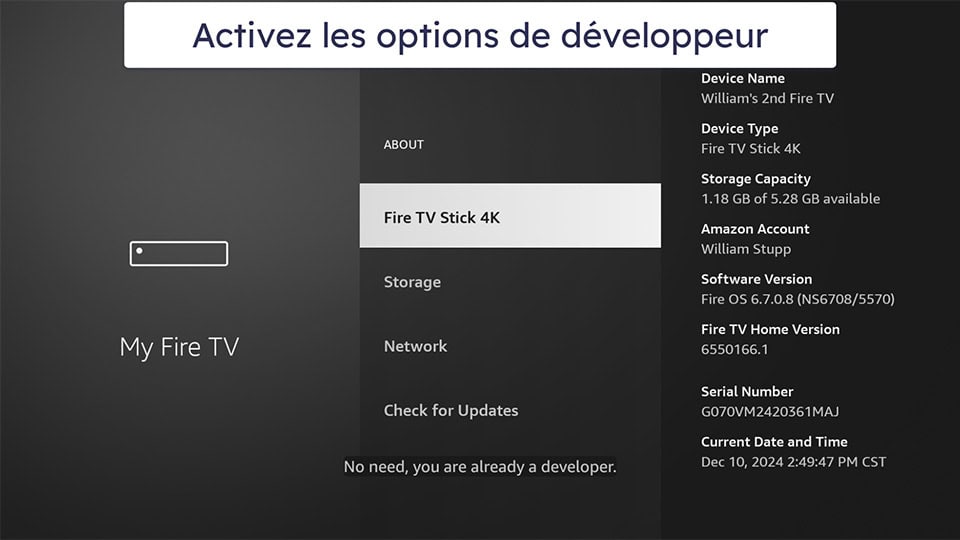
Après avoir accédé aux options de développeur, activez le Débogage ADB (le cas échéant). Ensuite, selon la version de votre Fire Stick, effectuez l’une des actions suivantes:
- Sélectionnez Installer des applications inconnues. Maintenant, cherchez l’application Downloader et activez ce paramètre pour cette dernière.
- Sélectionnez Applications de sources inconnues. Une fenêtre vous mettant en garde concernant l’activation de ce paramètre s’affichera. Ignorez-la et activez-le.
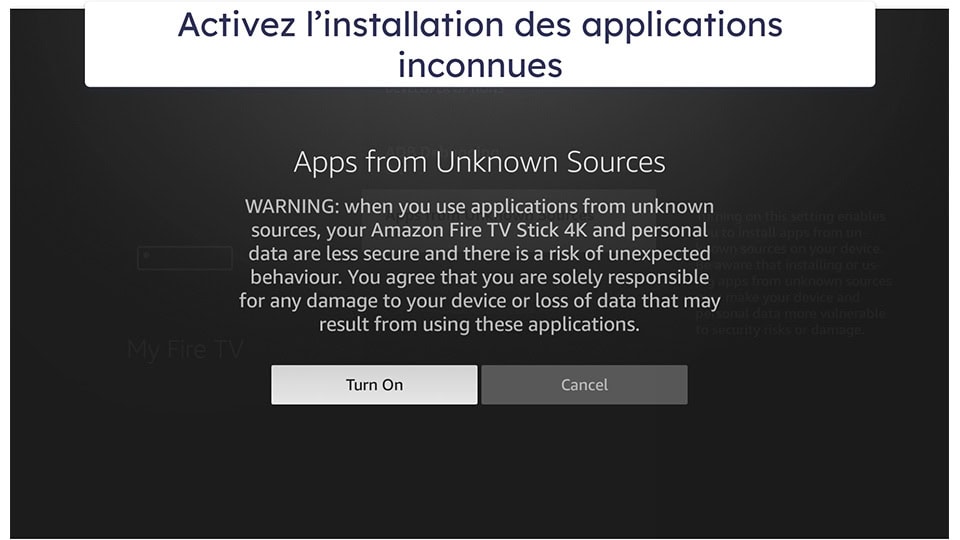
J’ai également écrit ce guide expliquant comment jailbreaker un Fire Stick. Il contient des instructions étape par étape accompagnées de captures d’écran, permettant ainsi de suivre facilement ces dernières. Au total, cela ne devrait pas vous prendre plus de 5 minutes.
Étape 3: Utilisez Downloader pour installer Kodi
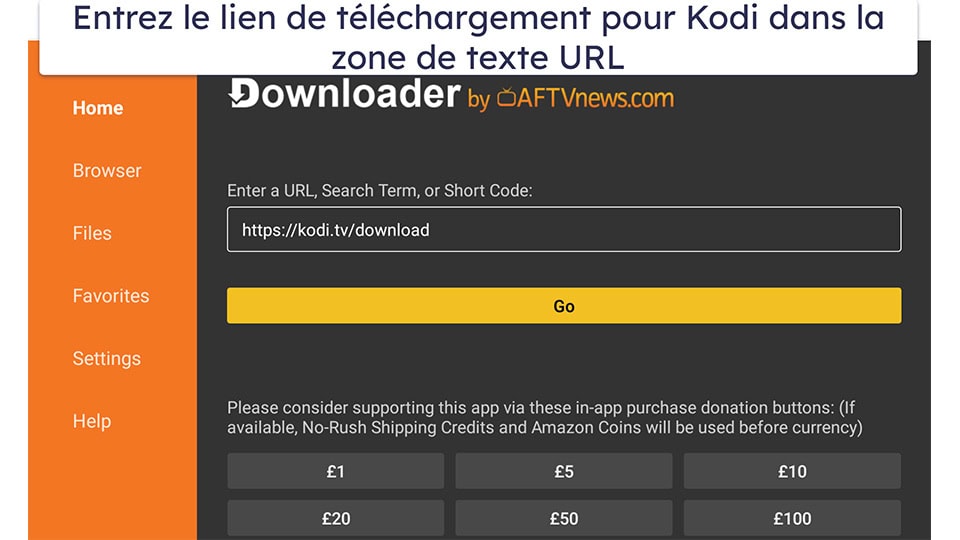
Downloader vous permet de télécharger et d’installer des applications tierces. Mais pour ce faire, vous aurez besoin du code ou du lien de téléchargement pour l’application tierce souhaitée. Après avoir lu de nombreux guides d’installation, ainsi que des fils de discussions Reddit sur r/FireStickHacks, j’ai découvert que l’on pouvait utiliser un lien soit un code de téléchargement pour obtenir Kodi. Le lien de téléchargement est « https://kodi.tv/download », et le code de téléchargement « 35625 ».
Pour ce guide, j’ai utilisé le lien de téléchargement. Voici l’intégralité de la marche à suivre:
- Ouvrez l’application Downloader. Étant donné que vous venez de l’installer, elle devrait se trouver sur votre écran d’accueil. Si ce n’est pas le cas, sélectionnez l’icône Applications, en effet cette dernière permettra d’afficher la liste de toutes vos applications. Lorsque vous ouvrez Downloader, assurez-vous d’approuver toutes les autorisations demandées.
- Entrez le lien de téléchargement dans la zone de texte URL. Une fois cela fait, sélectionnez Aller, puis faites défiler la page vers le bas jusqu’à ce que vous trouviez l’application Android. Puis, téléchargez cette dernière.
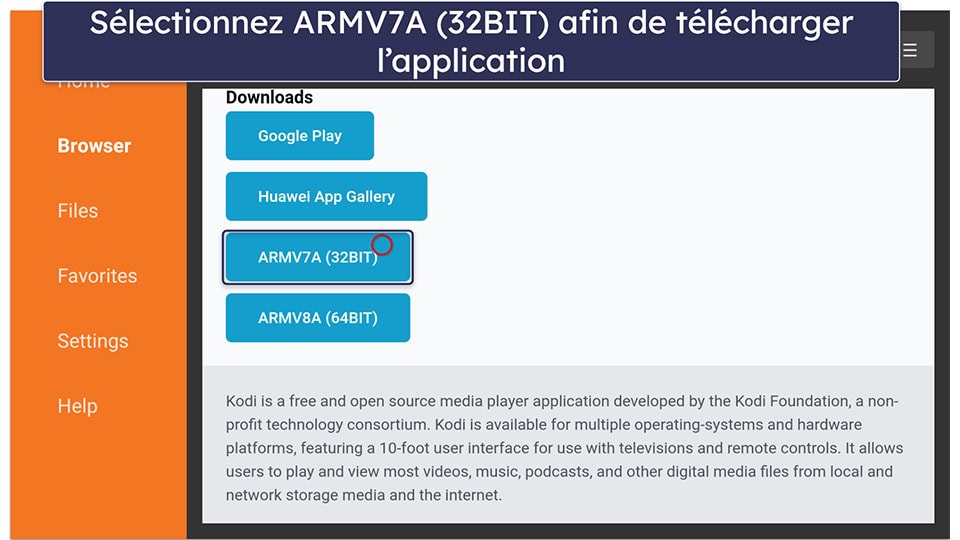
- Dans la fenêtre qui s’affiche ensuite, sélectionnez ARMV7A (32 Bit). Cela lancera le téléchargement de l’application Kodi sur votre appareil.
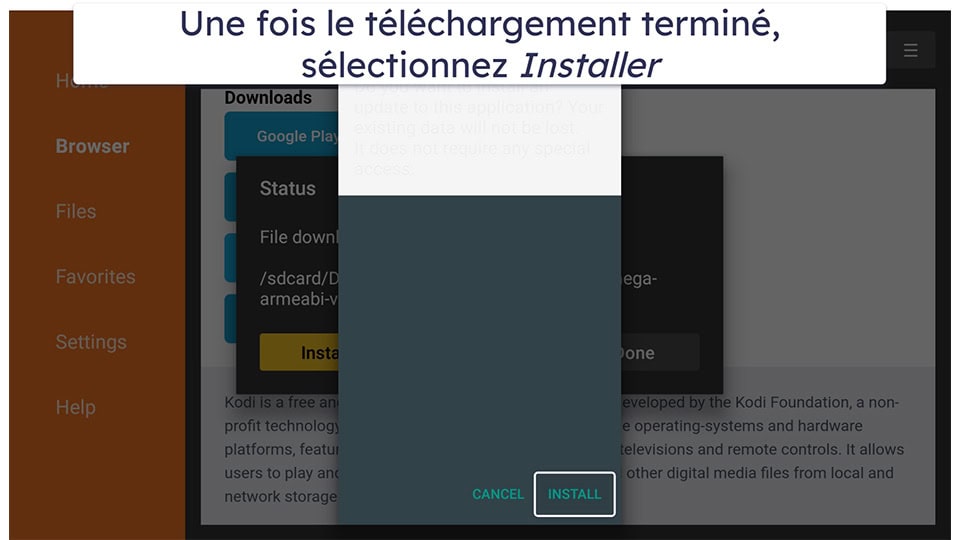
- Sélectionnez Installer une fois le téléchargement terminé. Une fois l’installation terminée, sélectionnez Ouvrir, puis suivez toutes les étapes de configuration demandées sur les fenêtres qui s’afficheront.
Autres méthodes pour installer Kodi sur votre Fire Stick
Utiliser l’application Downloader constitue la méthode la plus simple pour installer Kodi sur un Fire Stick, mais il est en existe d’autres. Cependant, je ne vous les recommande vraiment pas, car aucune d’elles n’est aussi simple ni aussi intuitive que celle consistant à utiliser Downloader. Néanmoins, si vous cherchez une alternative à cette dernière, vous pouvez essayer l’une des approches suivantes:
ES File Explorer.
AppStarter.
Utiliser un PC ou un appareil Android.
Télécharger une APK manuellement.
Utiliser le stockage cloud.
Pour cette méthode, vous téléchargez l’APK de Kodi vers un espace de stockage cloud, puis vous l’installez sur votre Fire Stick. Cela nécessite de disposer d’un compte de stockage cloud, cela implique des étapes supplémentaires, et dans l’ensemble, l’opération peut se révéler plus longue.
Pour faire simple, je vous recommande de suivre les étapes que j’ai indiquées ci-dessus pour une installation la plus simple et la plus fluide possible.
Pourquoi installer Kodi sur votre Fire Stick?
La diffusion de contenu local et en ligne constitue la raison principale pour laquelle la plupart des utilisateurs de Fire Stick optent pour Kodi. Kodi fait office de centre multimédia, vous permettant de profiter de vos séries et émissions télévisées, de vos films et de vos vidéos, tout cela à un seul et même endroit.
Certes, l’Amazon Appstore propose d’innombrables bonnes applications de streaming. Néanmoins, le fait de devoir passer d’une application à une autre pour regarder du contenu qui vous intéresse est assez contraignant. Avec Kodi, vous pouvez utiliser des extensions pour accéder à vos comptes sur la plupart des applications de streaming populaires sur la plateforme Kodi.
De plus, Kodi est très simple à utiliser pour lire des fichiers multimédias locaux. En temps normal, vous auriez à copier/coller les fichiers sur un disque externe que vous devriez brancher ensuite sur votre smart TV afin d’accéder à ces derniers. C’est à la fois pénible et chronophage.
Est-ce que l’utilisation de Kodi est sans danger?
Kodi peut lui-même être utilisé sans risque. Il s’agit d’un lecteur multimédia en open source, ce qui signifie que tout le monde a accès au code de l’application pour s’assurer de l’absence de toute vulnérabtilité en termes de sécurité.
Mais pour profiter pleinement de Kodi, vous installez des extensions sur celui-ci, et certaines d’entre elles peuvent être malveillantes, au point de contenir des malwares et d’infecter votre Fire Stick. C’est pour cela que je vous recommande vivement de n’installer des modules complémentaires pour Kodi qu’à partir de dépôts officiels, tels que le dépôt Kodi par exemple.
Est-ce que Kodi est légal?
L’utilisation de Kodi est légale. Cependant, certaines utilisations de Kodi pourraient être à l’origine de problèmes juridiques. Un grand nombre d’extensions disponibles pour Kodi enfreignent les règlementations relatives aux droits d’auteur en diffusant ou en proposant de télécharger du contenu protégé sans autorisation.
C’est pour cette raison que je vous recommande vivement de n’utiliser des extensions Kodi que pour regarder du contenu libre de droit, comme des films appartenant au domaine public, ou d’utiliser des extensions dont vous possédez légalement la propriété pour le streaming d’émissions et de séries télévisées, ainsi que de films, sur Kodi.
Quelle version de Kodi dois-je installer sur mon Fire Stick?
Je vous recommande vivement d’installer la version la plus récente de Kodi. Au moment où j’écris cet article, la version la plus récente de Kodi est Kodi 21.2 « Omega ». Généralement, lorsque vous utilisez une application tierce telle que Downloader, il vous est proposé d’installer la dernière version de Kodi.
Il est possible d’installer d’anciennes version de Kodi, mais je ne pense pas que cela en vaille la peine. Tout d’abord, il peut être difficile de trouver des codes et des liens de téléchargement pour ces dernières qui fonctionnement réellement sur des appareils Fire Stick. Qui plus est, si vous utilisez des versions antérieures, vous avez plus de risques de rencontrer des bugs lors de votre utilisation de l’application Kodi. En outre, les modules complémentaires Kodi pourraient ne pas être compatibles avec celles-ci.
Est-ce que je peux installer Kodi sur d’autres appareils?
Oui, Kodi fonctionne également sur d’autres appareils. Il dispose d’applications que vous pouvez télécharger et installer sous Windows, macOS, Linux et Android. Et étant donné qu’il possède une application Android, cela signifie que vous pouvez également télécharger et installer Kodi sur une télévision Android.
Il est également possible d’installer et d’utiliser Kodi sur des appareils iOS et Apple TV. Cependant, cela ne vaut pas vraiment la peine car vous devrez procéder à une installation manuelle en utilisant diverses applications tierces. De plus, il n’y a aucune garantie quant au fait que Kodi fonctionnera correctement sur ces plateformes, vous pourriez donc être confronté(e) à des erreurs ou à des bugs.
Questions fréquentes
Comment installer Kodi sur un Fire Stick?
Pour installer Kodi sur votre Fire Stick, c’est assez simple, il vous suffit d’installer l’application Downloader, de jailbreaker votre Fire Stick, puis d’utiliser cette même application Downloader pour installer Kodi. Au total, cela ne devrait pas vous prendre plus de 15 minutes.
Quel est le meilleur build Kodi sur Fire Stick?
Cela dépend grandement de vos préférences et des extensions que vous souhaitez utiliser. Personnellement, je vous recommande le build Estuary Switch car il est livré avec toutes les extensions populaires, et il est également extrêmement léger et simple d’utilisation. Pour en savoir plus sur d’autres bons builds Kodi, consultez ce guide.
Quelle est la meilleure extension Kodi sur Fire Stick?
Tout dépend de vos préférences en termes de streaming. Il existe d’innombrables extensions sûres et de qualité vous permettant d’utiliser des services de streaming comme Netflix, Disney+, Arte, france.tv, vStream et BBC iPlayer sur Kodi. Il existe également des extensions qui donnent accès à des plateformes de partage de vidéos, à la télévision en direct et à de la musique. Pour découvrir quelles extensions vous conviendraient, je vous recommande de lire ce guide sur les extensions Kodi.
Est-ce que je peux installer Kodi sur un Fire TV Cube?
Oui, étant donné que le Fire TV Cube a plus ou moins la même interface que tous les appareils Fire Stick. Il vous suffit donc de suivre les mêmes étapes que celles que j’ai détaillées dans ce guide, et vous devriez être en mesure d’installer Kodi sur votre Fire TV Cube sans aucun souci. Veuillez noter que Fire TV Cube est uniquement vendu et pris en charge au Canada, au Japon, au Royaume-Uni et aux États‑Unis.