

Publié le : 25 août 2025 Mis à jour 2 fois depuis la publication
Vous êtes pressé-e ? Voici comment effectuer une mise à jour Windows 10 et 11 en 2026 en 3 étapes simples :
- Recherchez Windows Update dans vos paramètres. Les étapes varient légèrement entre Windows 10 et 11, mais le processus est très simple et est expliqué ci-dessous.
- Choisissez Rechercher les mises à jour. Cliquez sur Rechercher les mises à jour pour voir si des mises à jour sont disponibles.
- Téléchargez et installez les mises à jour disponibles. Si des mises à jour sont disponibles, le téléchargement se lancera automatiquement. Vous devrez cliquer sur le bouton Installer et redémarrer votre ordinateur si vous y êtes invité-e.
Votre ordinateur est beaucoup plus vulnérable lorsque son système d’exploitation est obsolète. Les mises à jour protègent votre ordinateur des derniers malware et autres menaces de sécurité en ligne, qui ciblent souvent les vulnérabilités des logiciels obsolètes.
Windows 10 et 11 se mettent à jour automatiquement par défaut, mais il est également simple et rapide de rechercher et d’installer manuellement les mises à jour si nécessaire. Nos guides étape par étape ci-dessous vous guideront tout au long du processus de mise à jour de votre PC pour une sécurité optimale.
Cela dit, les mises à jour système ne suffisent pas à vous protéger pleinement contre les menaces en ligne. Pour une protection optimale, associez des mises à jour régulières de vos logiciels Windows à un antivirus de qualité comme Norton, qui offre une détection et une suppression complètes des malware, une excellente protection Web, et bien plus encore.
Comment mettre à jour Windows 10
Windows 10 téléchargera et installera automatiquement les mises à jour en arrière-plan. Lorsqu’un redémarrage est nécessaire, Windows vous avertira et vous laissera le choix de redémarrer immédiatement ou plus tard. Gardez à l’esprit que si vous retardez trop le redémarrage, Windows finira par l’exiger.
Cela dit, vous pouvez toujours vérifier manuellement les nouvelles modifications en suivant ces étapes :
- Ouvrez le menu Démarrer. Cliquez sur le bouton Démarrer (logo Windows) dans le coin inférieur gauche de votre écran ou appuyez sur la touche Windows de votre clavier.
- Accédez à Paramètres (l’icône d’engrenage dans le menu Démarrer).
- Accédez à Mise à jour et sécurité (c’est généralement la dernière option). L’onglet Windows Update s’ouvrira par défaut.
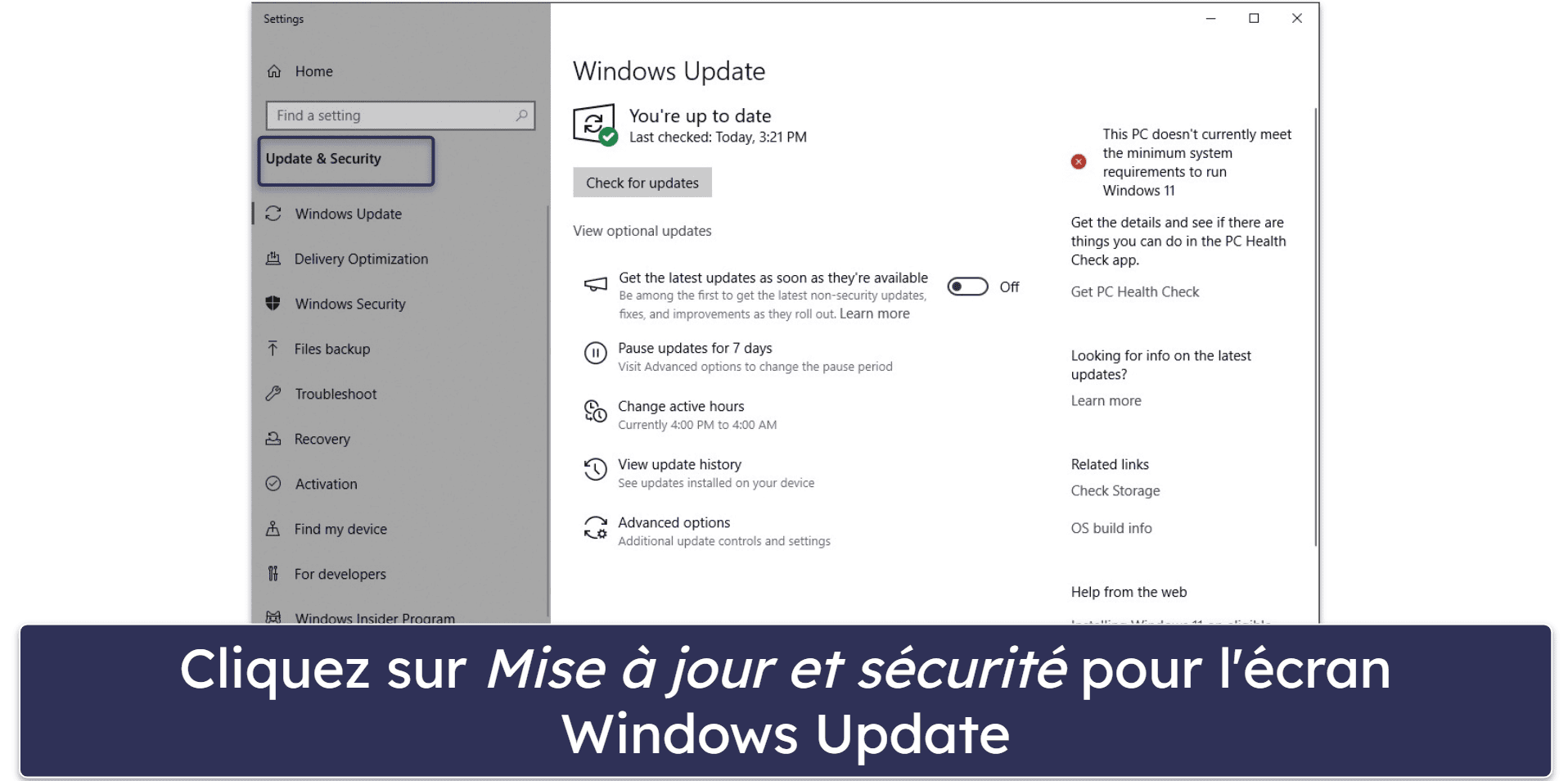
- Cliquez ensuite sur le bouton Rechercher les mises à jour. Windows recherchera alors les mises à jour disponibles.
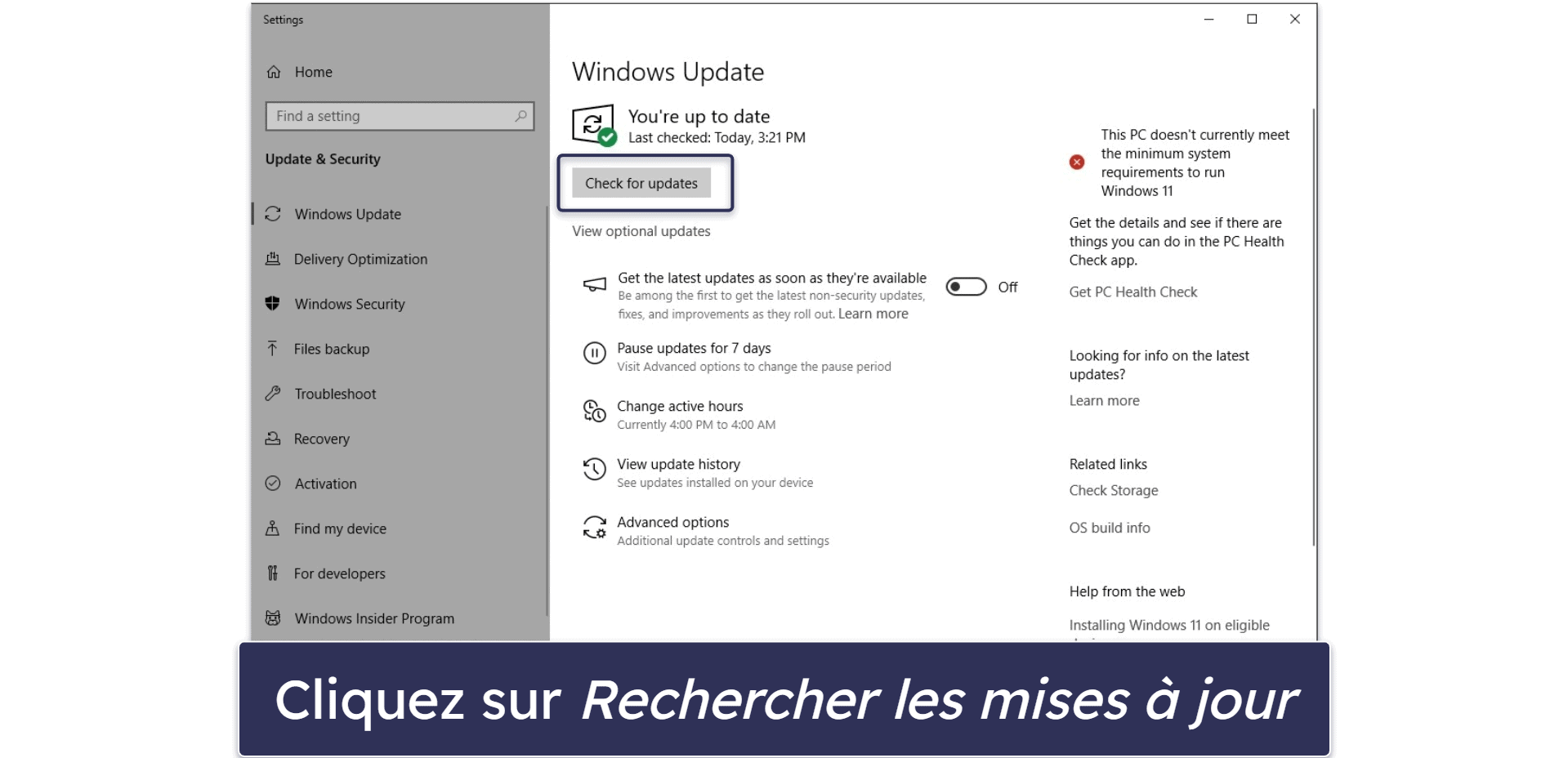
- Si des mises à jour sont disponibles, leur téléchargement se lancera automatiquement. Après le téléchargement, vous verrez un bouton Installer. Cliquez dessus pour installer les mises à jour.
- Redémarrez si nécessaire (certaines mises à jour peuvent nécessiter un redémarrage). Si vous y êtes invité-e, cliquez sur Redémarrer maintenant pour terminer l’installation.
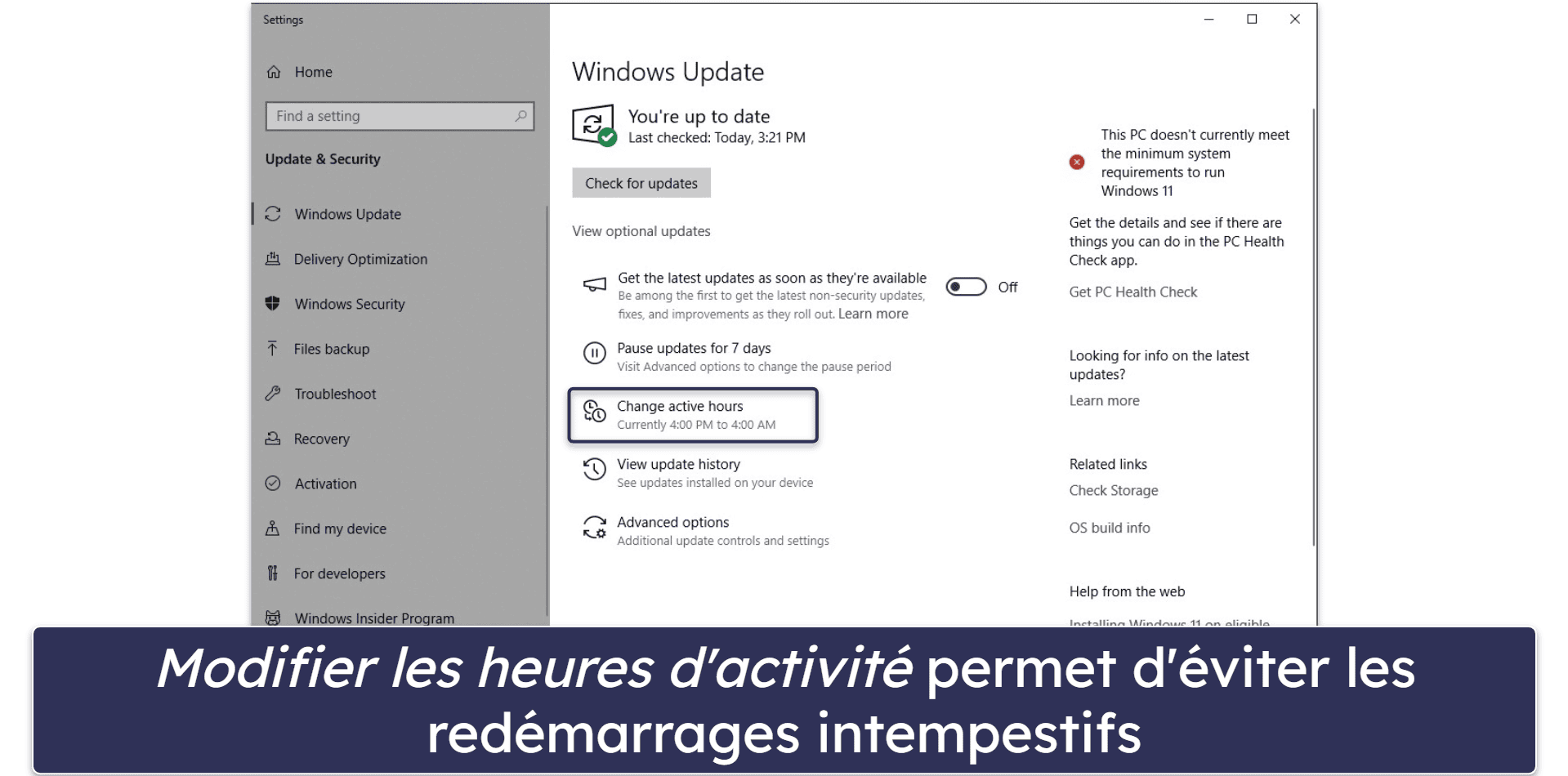
- Facultatif : Modifiez vos heures d’activité. Par exemple, pour éviter les redémarrages intempestifs pendant vos heures de travail, vous pouvez définir vos heures d’activité afin que Windows ne redémarre pas aux heures d’utilisation habituelles de votre appareil. Dans la section Mise à jour Windows, cliquez sur Modifier les heures d’activité et définissez la plage horaire qui vous convient.
- Une fois les mises à jour installées, vous pouvez confirmer que tout est terminé en cliquant à nouveau sur Rechercher les mises à jour. Un message devrait s’afficher indiquant que votre appareil est à jour si aucune mise à jour n’est disponible.

Comment mettre à jour Windows 11
Le processus pour Windows 11 est essentiellement le même que pour Windows 10. Cela dit, il existe quelques différences mineures dans l’interface. Je vais donc vous expliquer le processus :
- Ouvrez le menu Démarrer en cliquant sur le bouton Démarrer (logo Windows) dans la barre des tâches ou en appuyant sur la touche Windows de votre clavier.

- Dans le menu Démarrer, sélectionnez l’icône d’engrenage (Paramètres) ou recherchez «Paramètres» dans la barre de recherche et cliquez dessus.
- Dans la fenêtre Paramètres, faites défiler vers le bas et cliquez sur Mise à jour Windows dans le panneau de gauche.
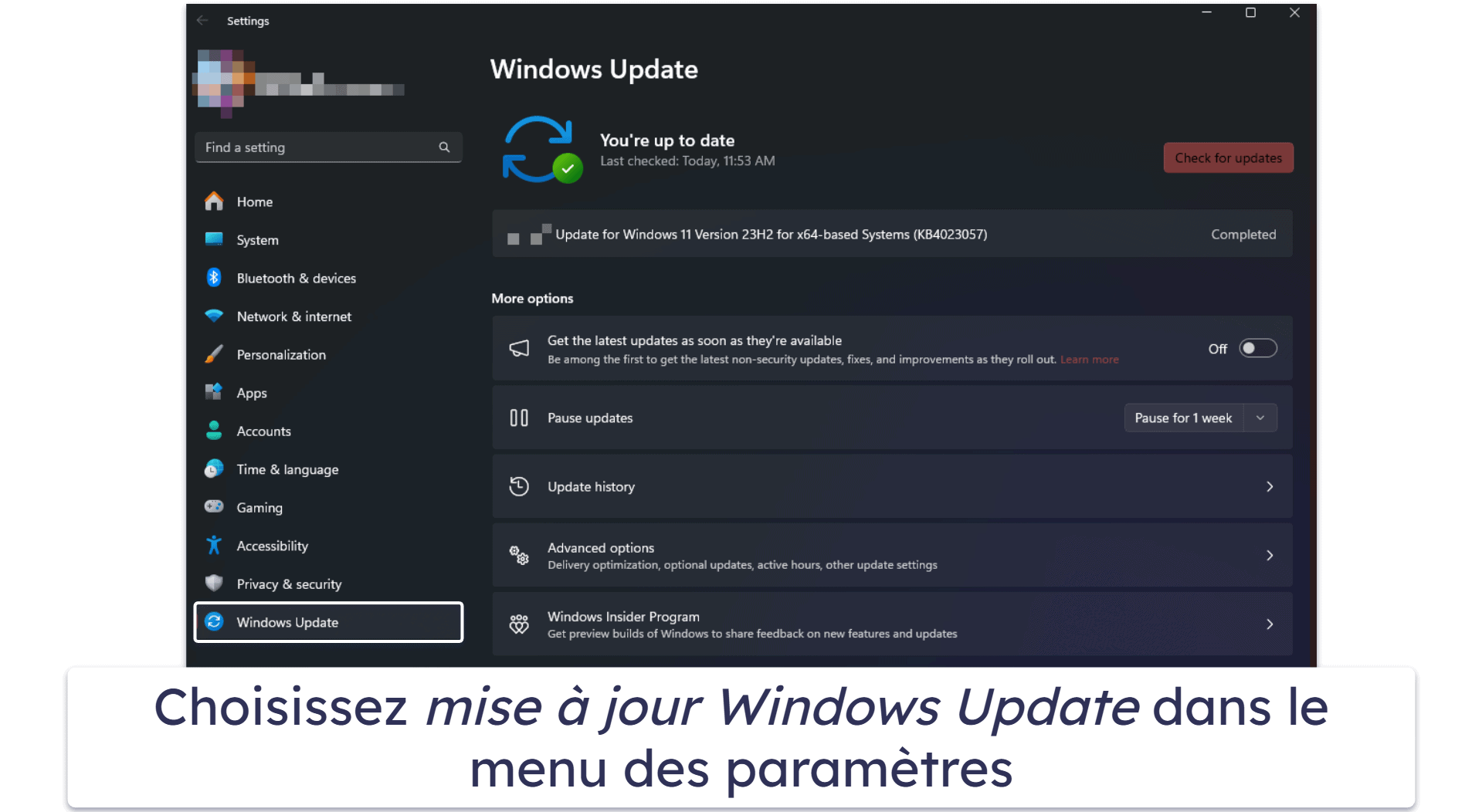
- Cliquez ici sur le bouton Rechercher les mises à jour. Windows recherchera alors les mises à jour disponibles.
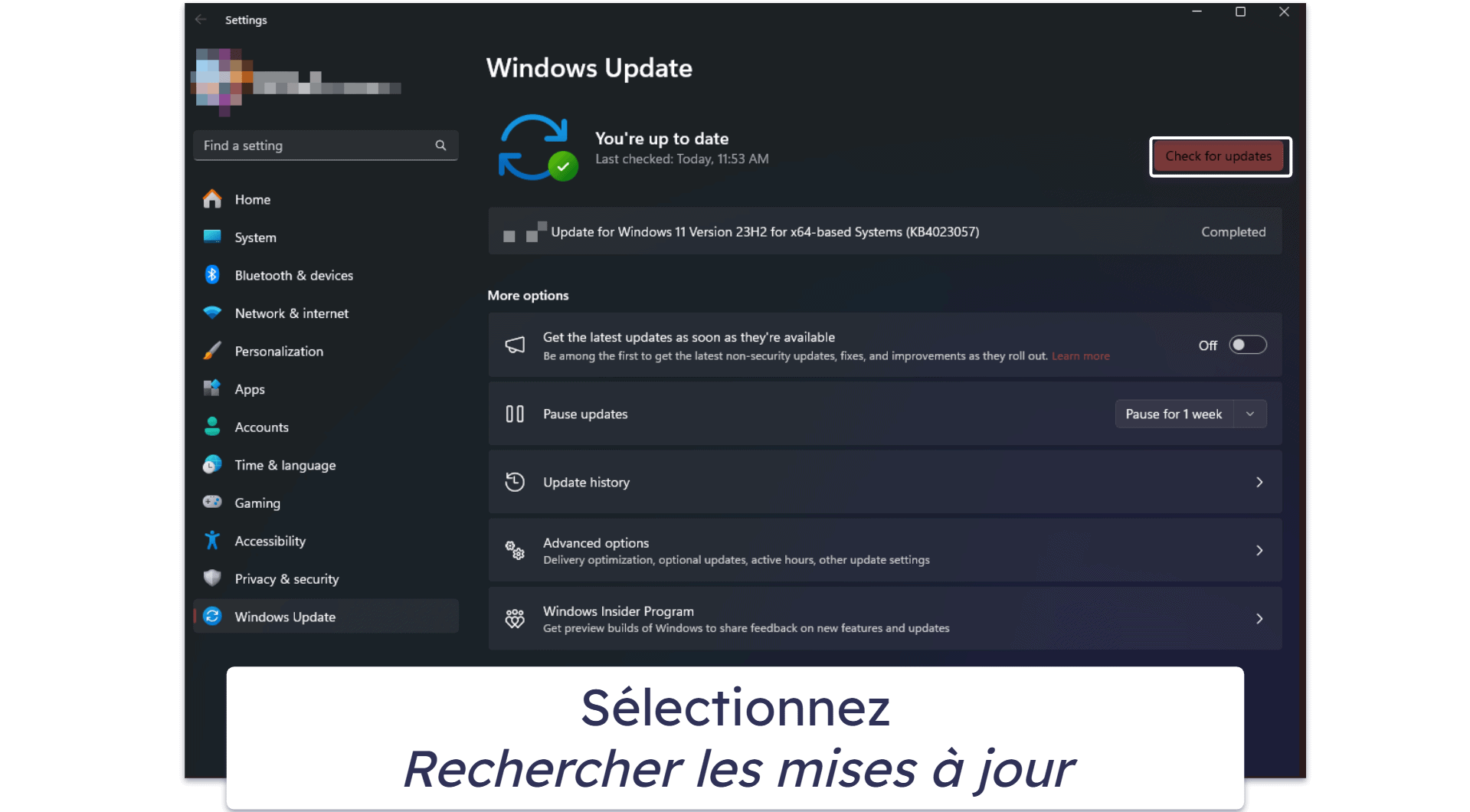
- Si des mises à jour sont disponibles, elles commenceront à se télécharger automatiquement. Une fois le téléchargement terminé, un bouton Installer s’affichera. Cliquez dessus pour installer les mises à jour.
- Redémarrez si nécessaire (certaines mises à jour nécessitent un redémarrage). Si vous êtes invité-e à redémarrer votre ordinateur, cliquez sur Redémarrer maintenant pour terminer l’installation.
- Facultatif : Définissez vos heures d’activité. Pour éviter les redémarrages intempestifs liés aux mises à jour pendant vos heures d’utilisation, vous pouvez ajuster vos paramètres. Cliquez d’abord sur Options avancées dans l’écran Windows Update.
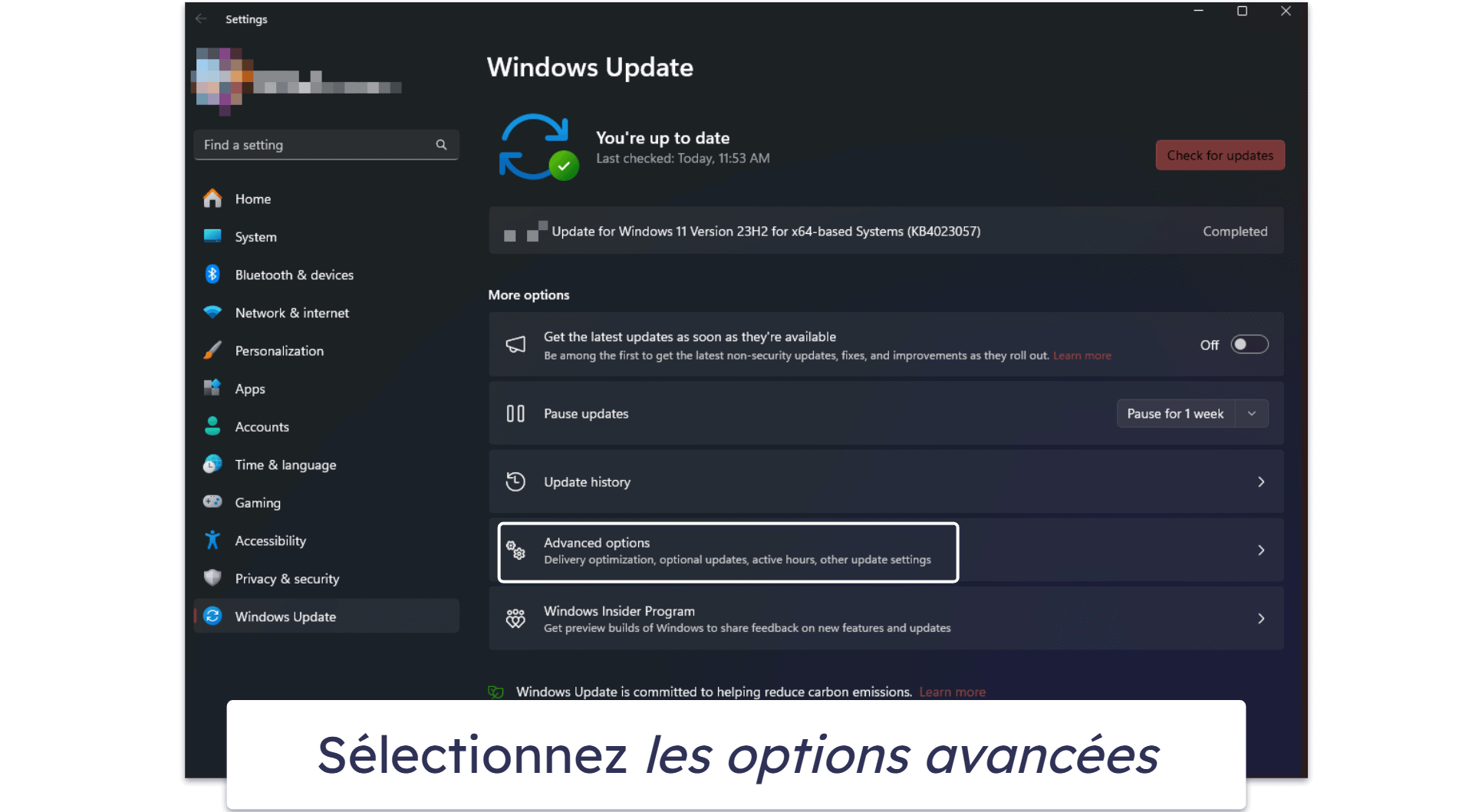
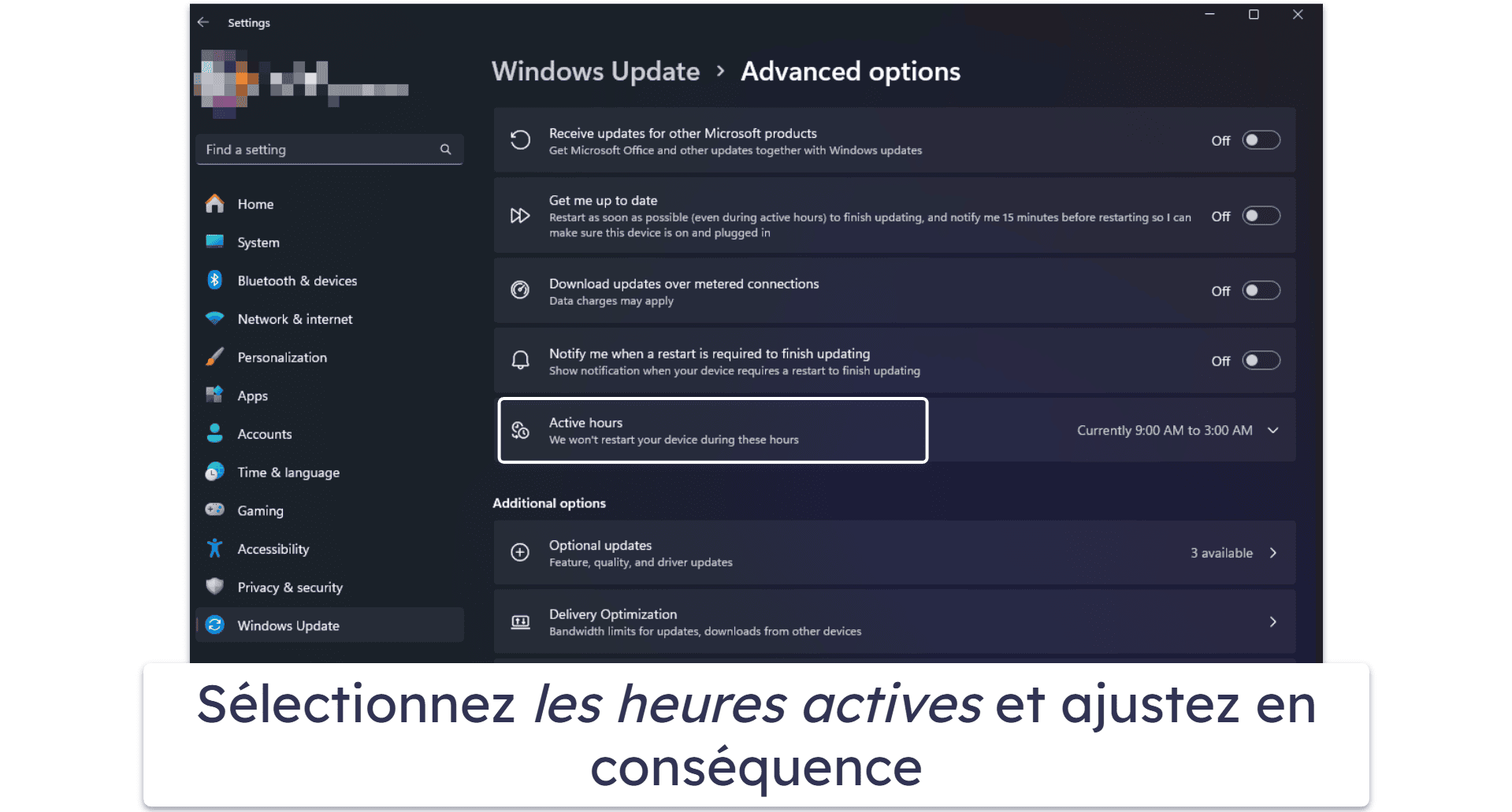
- Dans les options avancées, sélectionnez Heures d’activité et définissez une plage horaire pendant laquelle vous utilisez généralement votre appareil.
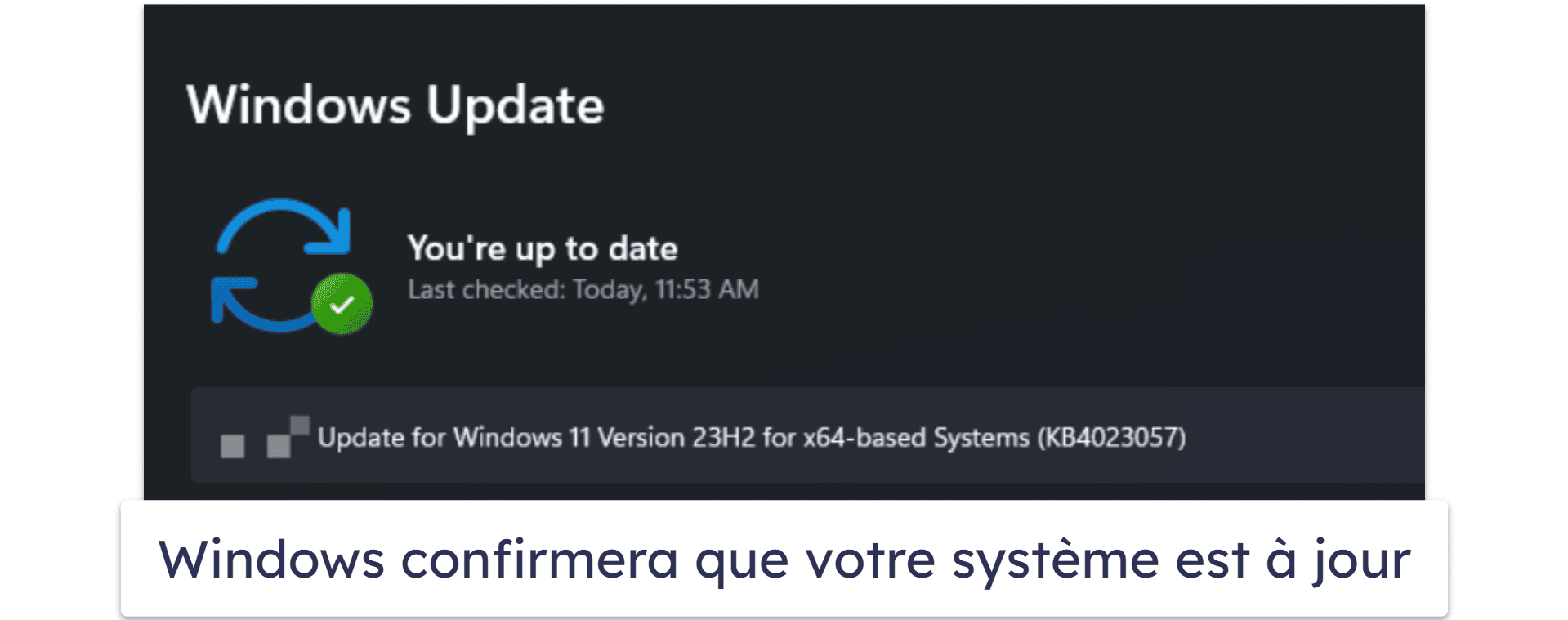
- Confirmez que votre système est à jour. Une fois toutes les mises à jour installées, cliquez à nouveau sur Rechercher les mises à jour pour vous assurer qu’il n’y en a plus en attente. Si votre système est à jour, un message de confirmation s’affichera.
Pourquoi dois-je mettre à jour mon système d’exploitation ?
Il existe de bonnes raisons pour lesquelles Microsoft et d’autres développeurs de systèmes d’exploitation insistent sur les mises à jour. Il est judicieux de prendre le temps d’optimiser les paramètres de mise à jour de votre système pour les raisons suivantes :
- Les mises à jour fournissent des correctifs de sécurité essentiels. Les malware évoluent et votre système d’exploitation doit suivre le rythme. Les anciennes versions de Windows peuvent ne pas être prises en charge par Microsoft, ce qui augmente le risque de contracter des virus et autres programmes malveillants. Certaines mises à jour corrigent des failles de sécurité, ce qui complique la tâche des cybercriminels qui tentent de perpétrer des attaques par exploit et de dérober vos informations personnelles.
- Les mises à jour améliorent les performances et corrigent les bugs. Les logiciels obsolètes peuvent ralentir votre ordinateur, le faire planter ou provoquer des problèmes qui perturbent vos tâches quotidiennes. Les mises à jour incluent souvent des optimisations pour assurer le bon fonctionnement et l’efficacité de votre système.
- Les mises à jour de fonctionnalités offrent de nouveaux outils et améliorations. Elles peuvent améliorer la productivité, introduire un plus grand nombre d’options de personnalisation et étendre les fonctionnalités globales de votre PC.
- Les mises à jour assurent la compatibilité avec les applications et appareils plus récents. Cela réduit le risque de problèmes lors de l’installation ou de l’utilisation des derniers logiciels.
Dans l’ensemble, les mises à jour régulières sont essentielles pour la sécurité, les performances et les fonctionnalités, garantissant que votre système Windows fonctionne de manière optimale.
Que dois-je faire d’autre pour m’assurer que mon PC reste à jour ?
Il y a quelques autres points à prendre en compte pour gérer les mises à jour Windows. Voici quelques conseils simples pour gérer efficacement les mises à jour et minimiser les interruptions :
- Configurez l’installation automatique des mises à jour. Windows 10 et Windows 11 sont configurés par défaut pour télécharger et installer automatiquement les mises à jour importantes. Conserver ce paramètre vous permet de recevoir les correctifs de sécurité et les améliorations de performances sans avoir à les vérifier manuellement. Vous pouvez vérifier ou ajuster ce paramètre en accédant à l’écran Mise à jour Windows, en sélectionnant Options avancées et en vérifiant que les mises à jour sont configurées pour s’installer automatiquement.
- Gardez un œil sur les mises à jour facultatives. Windows 10 et Windows 11 proposent tous deux des mises à jour facultatives, notamment des mises à jour de pilotes et des aperçus de fonctionnalités. Ces mises à jour ne sont pas installées automatiquement ; vous pouvez donc les vérifier manuellement. Sous Windows 10, l’option Afficher les mises à jour facultatives se trouve sur l’écran Mise à jour Windows, tandis que sous Windows 11, vous devrez sélectionner Options avancées. Notez que vous ne devez installer les mises à jour de pilotes ou de fonctionnalités que si vous constatez des problèmes de performances, car les pilotes inutiles peuvent parfois introduire des bugs.
- Utilisez l’utilitaire de résolution des problèmes de Windows Update pour résoudre les problèmes. Si les mises à jour ne se téléchargent pas ou ne s’installent pas correctement, Windows dispose d’un utilitaire de résolution des problèmes intégré. Sous Windows 10, accédez à Paramètres > Mise à jour et Sécurité > Dépannage > Outils de dépannage supplémentaires. Sous Windows 11, accédez à Paramètres > Système > Dépannage > Autres outils de dépannage. Sélectionnez ensuite Mise à jour Windows pour exécuter l’utilitaire de dépannage. Cela peut vous aider à résoudre les problèmes courants associés aux mises à jour bloquées ou échouéés. Microsoft propose également une assistance via des articles et des ressources disponibles en français. En outre, vous pouvez contacter Microsoft par chat en direct ou par téléphone en français.
- Libérez de l’espace avant la mise à jour. Les mises à jour majeures, comme les nouvelles versions de Windows, peuvent nécessiter un espace de stockage important. Assurez-vous de disposer de suffisamment d’espace, surtout si vous installez une mise à jour de fonctionnalités (par exemple, une mise à jour annuelle). Vous pouvez supprimer les fichiers inutiles grâce à l’outil Assistant Stockage : Accédez à Paramètres > Système > Stockage et activez Assistant Stockage, ou utilisez le lien Libérer de l’espace maintenant pour supprimer manuellement les fichiers temporaires.
- Planifiez des redémarrages pour les mises à jour. Windows 10 et 11 vous permettent de planifier des redémarrages après les mises à jour afin d’éviter les interruptions pendant l’utilisation de votre PC. Une fois les mises à jour téléchargées, vous pouvez sélectionner Planifier le redémarrage dans les paramètres de Windows Update pour choisir un moment plus opportun.
- Utilisez l’option «Suspendre les mises à jour» (retarder temporairement les mises à jour). Si vous souhaitez retarder temporairement les mises à jour, Windows 10 et 11 vous permettent de les suspendre jusqu’à 35 jours. Accédez à l’écran Windows Update et recherchez l’option «Suspendre les mises à jour». Vous pouvez sélectionner une période pendant laquelle vous ne souhaitez pas installer de mises à jour, ce qui est pratique si vous travaillez sur un projet important et que vous ne souhaitez éviter les interruptions par une mise à jour ou un redémarrage.
- Utilisez des connexions limitées pour contrôler les mises à jour. Si vous utilisez une connexion internet limitée (par exemple, données mobiles ou Wi-Fi limité), vous pouvez définir une connexion limitée pour empêcher le téléchargement automatique de mises à jour volumineuses. Accédez à Paramètres > Réseau. & Internet > Wi-Fi (ou Ethernet), cliquez sur votre connexion et activez Définir comme connexion mesurée.
- Sauvegardez vos fichiers avant les mises à jour majeures. Il est conseillé de sauvegarder vos fichiers importants avant les mises à jour majeures (comme les mises à niveau de version). Bien que les mises à jour se déroulent généralement sans problème, il existe toujours un risque de problèmes système. Vous pouvez enregistrer vos fichiers importants sur un disque externe pour garantir leur sécurité.
La mise à jour de mon système me protégera-t-elle de toutes les menaces de malware ?
Malheureusement non. Les menaces de malware évoluent constamment et deviennent de plus en plus sophistiquées. Si maintenir votre système Windows à jour est essentiel, les mises à jour seules ne suffisent pas à protéger complètement votre ordinateur. Des mises à jour régulières peuvent corriger les vulnérabilités et améliorer la sécurité globale, mais elles n’offrent pas une protection complète contre tous les types de cybermenaces.
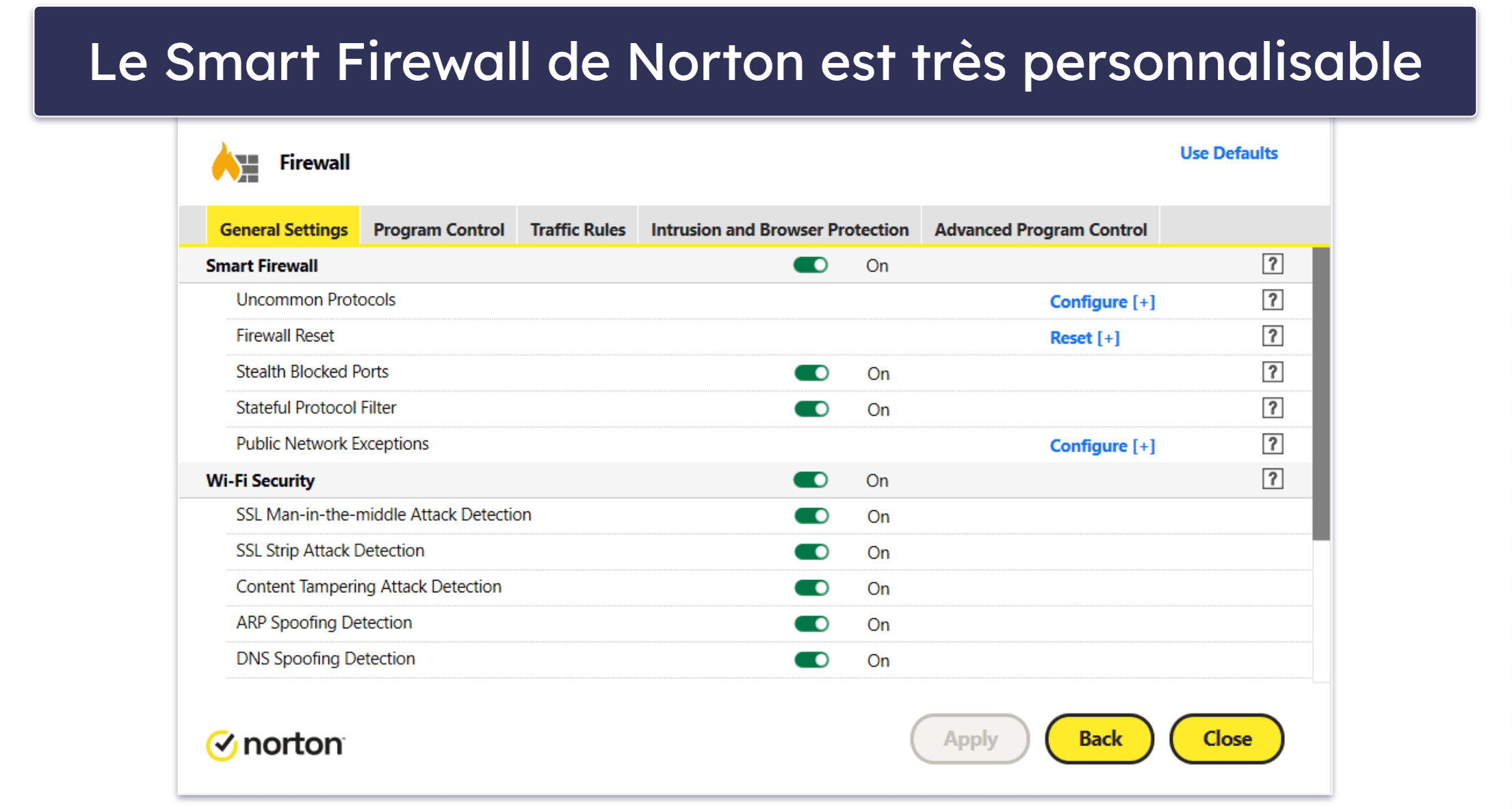
C’est pourquoi je recommande vivement d’investir dans un antivirus fiable (comme Norton). Les meilleurs antivirus pour Windows offrent une protection en temps réel contre tous les types de malware et utilisent l’analyse heuristique pour contrer les menaces évolutives que les mises à jour système ne peuvent pas traiter immédiatement.

N’oubliez pas que les cybercriminels développent continuellement de nouvelles façons d’exploiter les systèmes Windows, et qu’un antivirus fournit une couche de défense supplémentaire en recherchant activement les activités malveillantes, les fichiers suspects et les sites dangereux.
En outre, un antivirus de qualité peut détecter et neutraliser les menaces provenant de sources externes comme les clés USB, les pièces jointes ou les téléchargements, garantissant ainsi la sécurité de votre système. De nombreux antivirus offrent également des fonctionnalités supplémentaires pour renforcer votre sécurité et votre confidentialité en ligne, comme des pare-feu, des gestionnaires de mots de passe et des VPN (Norton propose tout cela et bien plus encore).
En règle générale, si vous vous fiez uniquement aux mises à jour Windows, vous risquez une exposition à des attaques zero-day ou à des menaces qui n’ont pas encore été corrigées par Microsoft. Associer les mises à jour à un antivirus fiable vous offre une protection complète, minimisant les risques d’infection et de violation de données et préservant la sécurité de vos données.

Foire aux questions
Dois-je absolument mettre à jour Windows ?
Oui, il est extrêmement important de maintenir votre système Windows à jour.
Les mises à jour du micrologiciel Windows incluent des correctifs de bugs et de sécurité importants qui empêchent les hackers d’exploiter votre système, d’accéder à vos informations confidentielles ou de déployer des malware cachés pour suivre votre activité.
Heureusement, Microsoft a rendu la mise à jour de votre PC ou ordinateur portable relativement simple, mais vous pouvez suivre notre guide étape par étape pour vous assurer que vous avez correctement mis à jour votre système.
Dois-je payer pour les mises à jour Windows ?
Non, vous n’avez pas à payer pour les mises à jour Windows. Si vous avez déjà installé Windows 10, vous n’avez pas à payer pour les mises à jour liées à Windows 10.
Cependant, si vous souhaitez passer à une version plus récente de Windows (par exemple, de Windows 8.1 à Windows 10 ou de Windows 10 à Windows 11), la mise à niveau est généralement payante. Cela dit, si vous utilisez la version la plus récente de Windows 10, vous pouvez passer à Windows 11 gratuitement.
Comment savoir si je dois mettre à jour mon PC ?
Les systèmes Windows 10 et 11 sont configurés pour se mettre à jour automatiquement et vous avertiront lorsqu’une mise à jour est prête à être installée. Toutefois, vous pouvez également rechercher manuellement les mises à jour Windows en suivant les étapes ci-dessus.
Microsoft propose-t-il toujours des mises à jour pour Windows 7, 8 et 8.1 ?
Non, Microsoft ne fournit plus de mises à jour pour aucune de ces versions. Bien qu’il soit toujours possible d’utiliser Windows 7, 8 et 8.1, les utilisateurs seront de plus en plus vulnérables aux malware et autres cyberattaques.
Si vous utilisez toujours ces versions obsolètes de Windows, je vous recommande vivement de passer à une version plus récente de Windows, telle que Windows 10 ou 11, qui fournissent toutes deux des mises à jour régulières des logiciels et de la sécurité du système.