

Publié le : 6 mars 2025 Mis à jour 2 fois depuis la publication
Il n’est pas possible d’analyser un iPhone pour détecter les virus, mais vous pouvez prendre des mesures pour détecter tout problème. La conception sécurisée de iOS empêche les applications (y compris les outils antivirus) d’accéder aux fichiers système ou aux autres applications, ce qui rend les iPhones plus résistants aux malwares standards — mais cela rend également impossible les analyses régulières de malwares.
Toutefois, les iPhones restent vulnérables à diverses autres menaces, comme les logiciels espions, les attaques de phishing et les adwares. Une vigilance régulière et le suivi des activités inhabituelles sont essentiels pour maintenir la sécurité de votre appareil.
Vous pouvez également renforcer les défenses de votre iPhone avec des outils de cybersécurité spécialement conçus pour iOS, tels que des antivirus avec protection web, des VPN, des bloqueurs de publicités, etc. Dans ce guide, je vais vous expliquer les étapes les plus simples pour détecter les activités suspectes et protéger votre iPhone contre toute menace en ligne.
Signes que vous avez un malware sur votre iPhone
Malheureusement, les iPhones ne peuvent pas être analysés pour détecter des virus à cause des fonctionnalités de sécurité d’iOS. Par conséquent, il vous faudra vérifier manuellement votre appareil à la recherche de signes de comportement inhabituel et prendre les mesures nécessaires pour y remédier. Voici ce sur quoi être vigilant(e) :
Épuisement inhabituel de la batterie
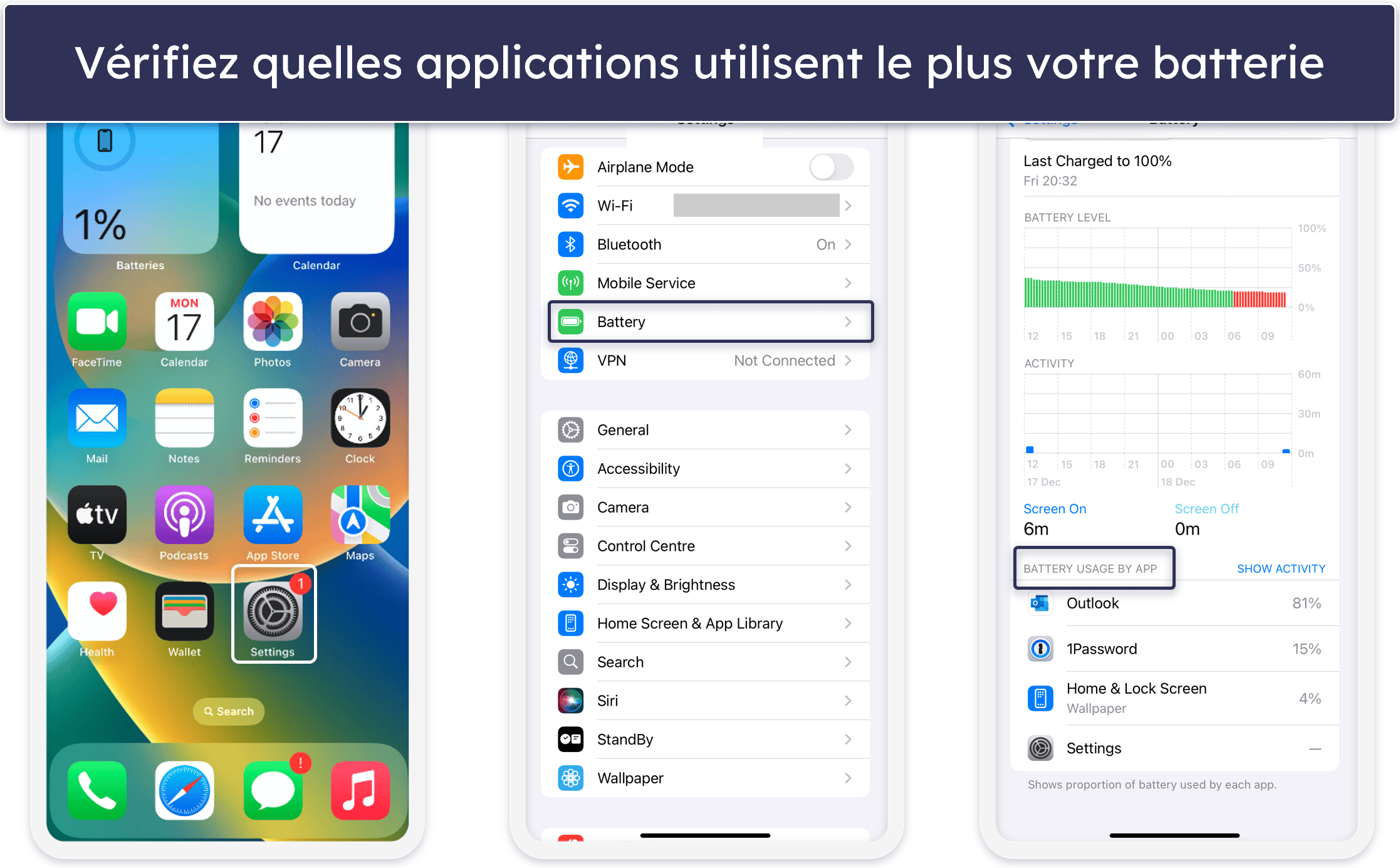
Si la batterie de votre iPhone se décharge plus rapidement que d’habitude, cela pourrait être le signe d’un malware qui fonctionne en arrière-plan. Pour vérifier l’utilisation de votre batterie, allez dans Réglages et appuyez sur Batterie. Sous Utilisation de la batterie par app, regardez si des applications inconnues ou non utilisées épuisent la batterie de votre iPhone. Si vous y découvrez des applications que vous ne reconnaissez pas ou que vous n’avez pas utilisées depuis longtemps, il serait judicieux de les désinstaller.
Augmentation soudaine de la consommation de données
Une hausse soudaine de l’utilisation des données peut indiquer la présence d’un malware en coulisses. Les virus peuvent utiliser vos données pour envoyer des messages indésirables, télécharger des fichiers nuisibles ou afficher des publicités non sollicitées.
Pour vérifier votre consommation de données, allez dans Réglages → Données, descendez jusqu’à la liste de vos applications et appuyez sur Afficher tout. Si vous remarquez des applications inconnues qui utilisent excessivement de données, désinstallez-les immédiatement.
Pour les applications que vous reconnaissez mais utilisez rarement, envisagez de limiter leur utilisation des données en arrière-plan ou de les mettre à jour.
Surchauffe
Un malware pourrait provoquer la surchauffe de votre iPhone en surmenant votre CPU. Ce problème s’accompagne souvent d’une performance réduite ou d’une durée de vie de la batterie plus courte.
Vous devriez d’abord vérifier l’utilisation de la batterie de votre iPhone pour voir si des applications consomment excessivement de l’énergie. Envisagez de supprimer toutes celles que vous ne rappelez pas avoir installées.
Si vous ne repérez pas d’applications inconnues épuisant votre batterie, il pourrait y avoir d’autres raisons pour lesquelles votre téléphone surchauffe. Vous pouvez en savoir davantage à leur sujet et sur les mesures à prendre ici.
Performances médiocres et plantages d’applications
Des plantages d’applications, des temps de réponse lents et des performances laborieuses peuvent indiquer une infection par un malware. Un logiciel malveillant peut perturber les opérations normales, causant une instabilité dans les applications ou dans le système de votre iPhone. Soyez attentif(ve) aux pop-ups ou aux publicités qui apparaissent même lorsque votre navigateur est fermé, car c’est un autre signal d’alarme.
Applications étranges ou inconnues
Si vous voyez des applications sur votre écran d’accueil que vous ne reconnaissez pas, un malware pourrait en être la cause. Ces applications peuvent apparaitre à cause d’attaques de phishing, d’exploitations de navigateur ou d’installations non autorisées. Vérifiez régulièrement vos applications et désinstallez tout ce que vous ne reconnaissez pas ou n’utilisez pas.
Exclusions de compte iCloud
Être soudainement exclu(e) de votre Apple ID ou de votre compte iCloud est un signe sérieux d’activité suspecte. Des pirates peuvent accéder à votre compte, modifier vos identifiants de connexion ou déclencher des verrouillages de sécurité. Si cela arrive, vous pouvez essayer de réinitialiser votre mot de passe Apple ID. Voici comment :
- Allez dans Réglages.
- Appuyez sur [Votre Nom] → Connexion & Sécurité → Changer le mot de passe.
- Suivez le reste des instructions pour tenter de réinitialiser votre mot de passe.
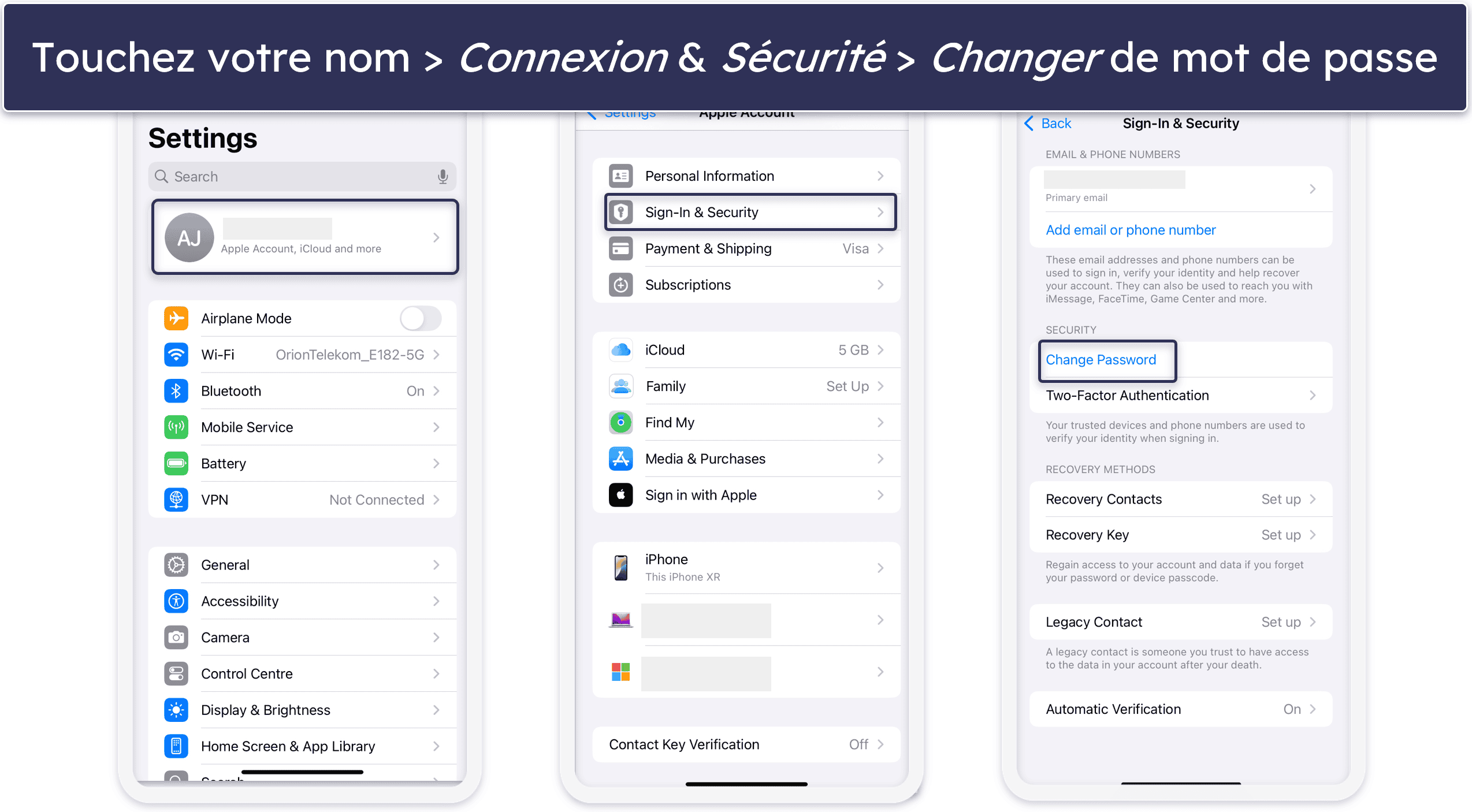
NOTE : Si vous ne parvenez pas à changer votre mot de passe ou que vous suspectez que votre compte iCloud ait été piraté, contactez le support Apple dès que possible.
Diminution soudaine de l’espace de stockage
Si le stockage de votre iPhone se remplit de façon inattendue, le malware pourrait en être responsable. Un logiciel malveillant peut installer des fichiers cachés, dupliquer des données ou augmenter progressivement en taille, occupant ainsi un espace important.
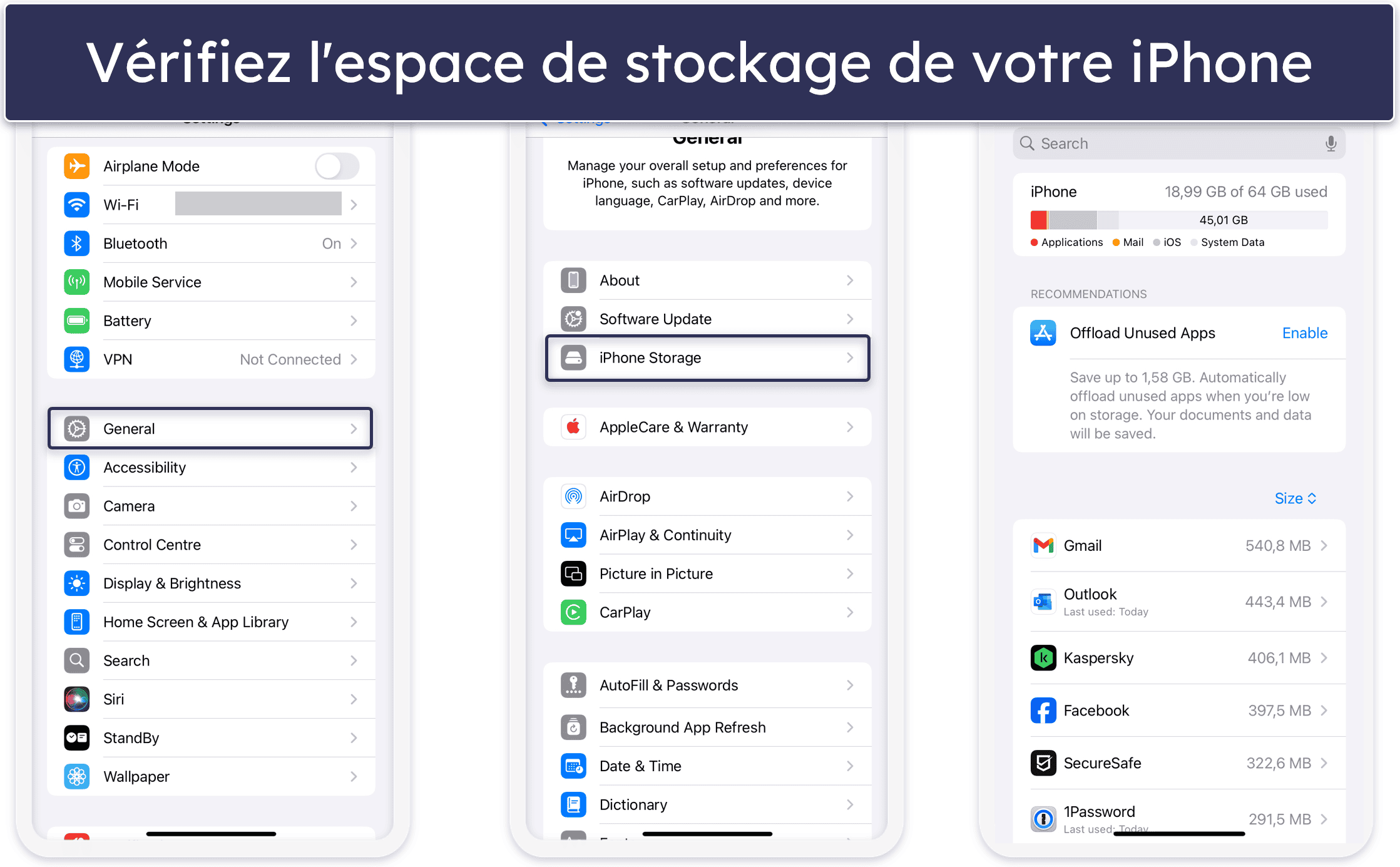
Pour vérifier le stockage de votre iPhone, allez dans Réglages → Général → Stockage iPhone pour voir une répartition de l’utilisation de votre stockage. Cherchez des applications ou des fichiers qui occupent plus d’espace que prévu, particulièrement ceux que vous ne reconnaissez pas ou n’utilisez pas souvent. Supprimez les applications inutiles ou les gros fichiers qui peuvent consommer de l’espace.
Comment maintenir votre iPhone à l’abri des malwares
Voici d’autres méthodes simples que vous pouvez utiliser pour prévenir ou résoudre d’éventuels problèmes avec votre iPhone.
Utilisez un logiciel antivirus avec protection web
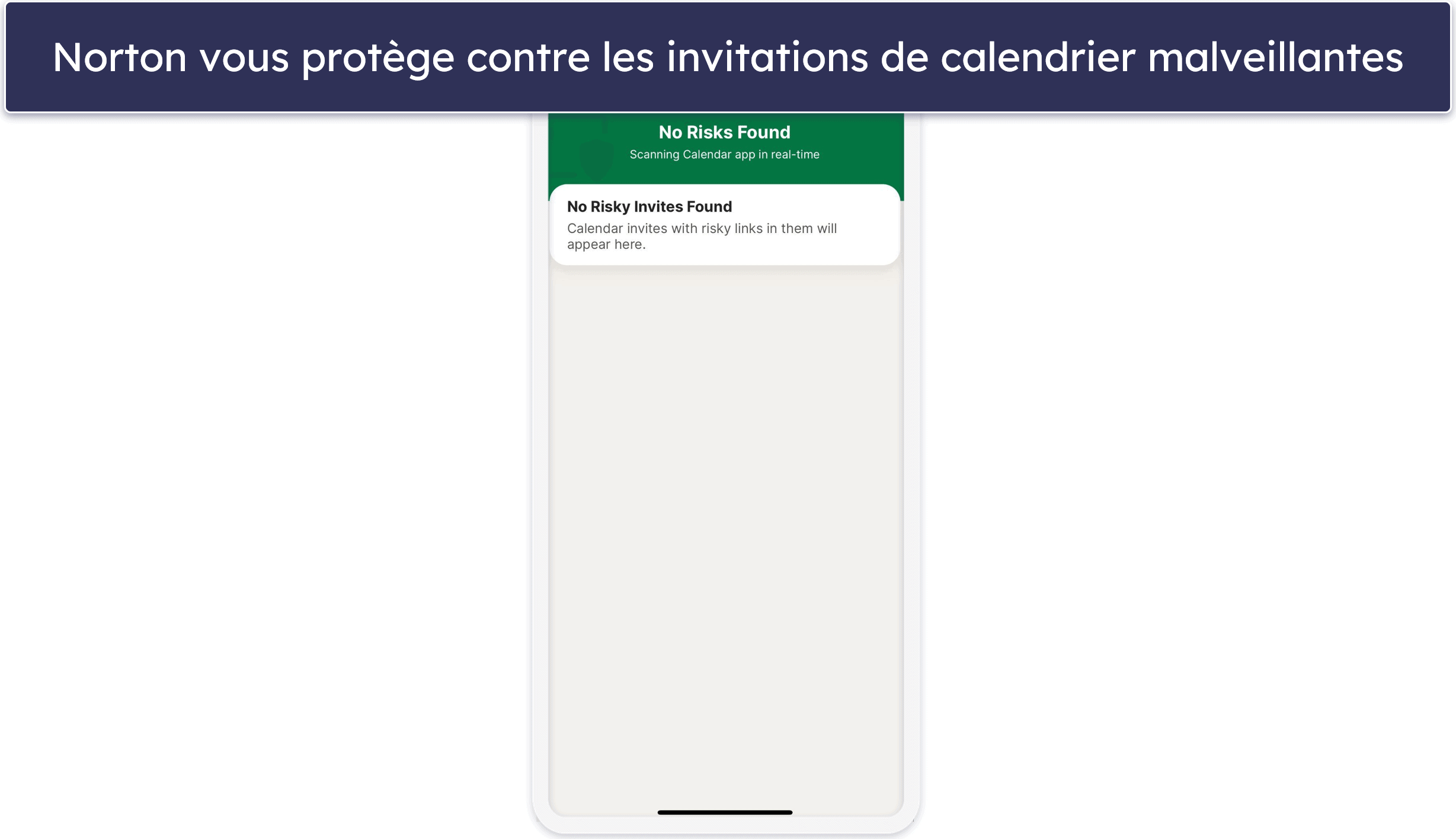
Recherchez une solution antivirus spécifique à iOS offrant une protection en temps réel et un filtrage web pour rester en sécurité pendant la navigation et le téléchargement d’applications. Un bon logiciel antivirus (comme Norton) aide à détecter et à bloquer les sites web et applications malveillants qui pourraient nuire à votre appareil. L’antivirus iOS de Norton scanne même les invitations suspectes à des calendriers et les bloque avant qu’elles puissent causer des dégâts.

Mettez régulièrement à jour votre logiciel
Mettre régulièrement à jour le système d’exploitation de votre iPhone et vos applications peut corriger diverses vulnérabilités. Cela aidera à minimiser le risque d’être victime de problèmes de sécurité connus.
Pour vérifier les mises à jour d’iOS, allez dans Réglages → Général → Mise à jour logicielle et voyez si des mises à jour sont disponibles.
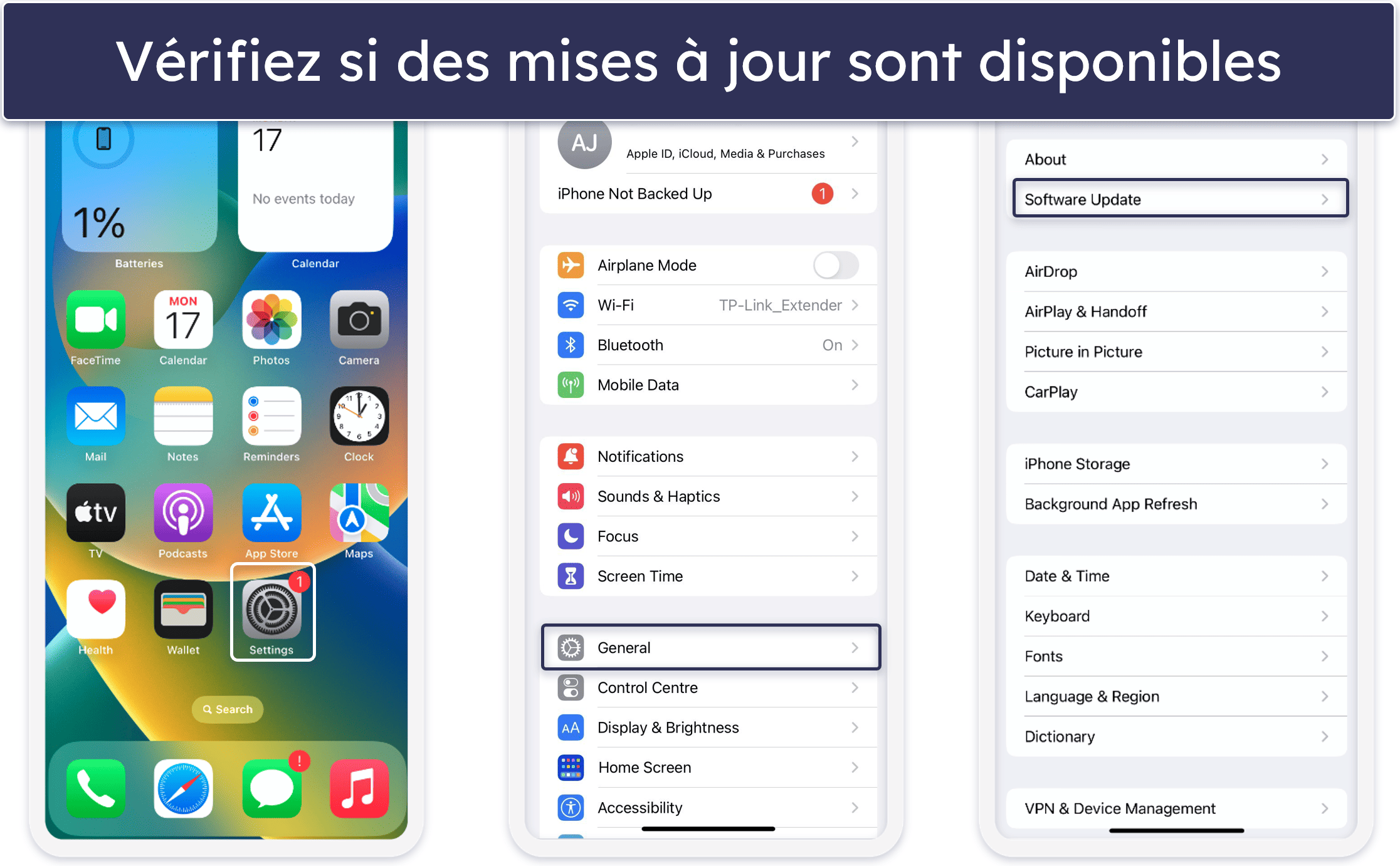
Vous pouvez aussi mettre à jour manuellement les applications sur votre iPhone. Pour ce faire, ouvrez l’App Store sur votre iPhone et appuyez sur votre icône de profil ou le bouton de compte en haut de l’écran. Ensuite, faites défiler vers le bas pour voir les mises à jour disponibles et les notes de version. Vous pouvez mettre à jour une application spécifique en appuyant sur Mettre à jour à côté ou choisir Tout mettre à jour pour mettre à jour toutes les applications en même temps.
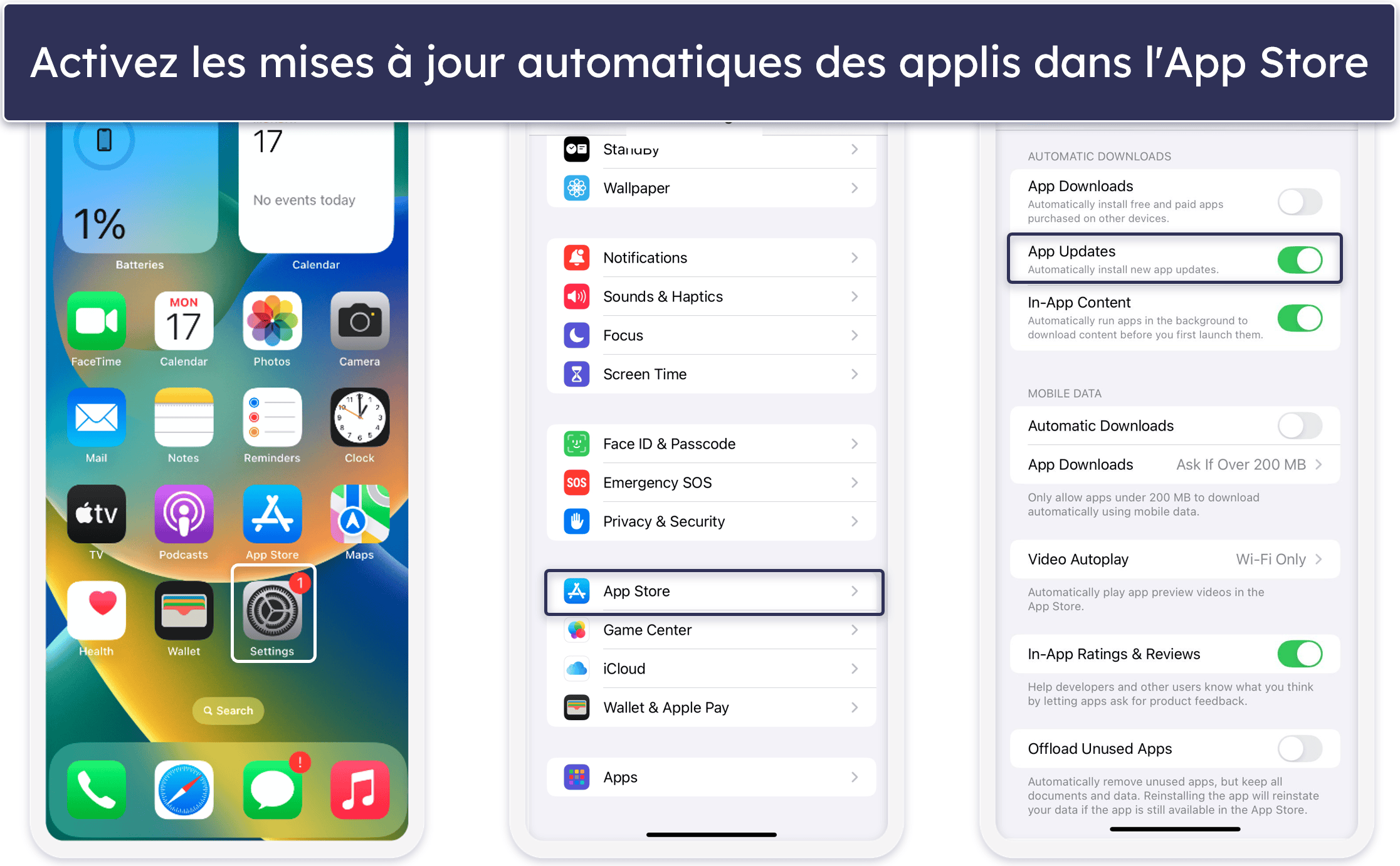
Cela dit, activer les mises à jour automatiques est le moyen le plus simple de garantir que vos applications restent à jour. Allez simplement dans Réglages → App Store et activez le bouton à côté de Mises à jour d’applications.
Vérifiez les permissions des applications
Vérifiez périodiquement les permissions que vous avez accordées à vos applications. Si une application a accès à plus de données ou de fonctionnalités qu’elle n’en a besoin, envisagez de restreindre ces permissions pour limiter les vulnérabilités potentielles. Voici comment faire :
- Allez dans Réglages → Confidentialité & Sécurité.
- Ici, vous pouvez voir une liste de catégories de permissions. Des exemples incluent Services de localisation, Microphone, et autres.
- Tapez sur une catégorie pour voir la liste des applications qui disposent des permissions correspondantes.
- Désactivez les permissions pour toutes les applications si vous voyez quelque chose d’anormal.
- Répétez les mêmes étapes pour d’autres catégories de permissions.
Effacez les données de Safari et du navigateur
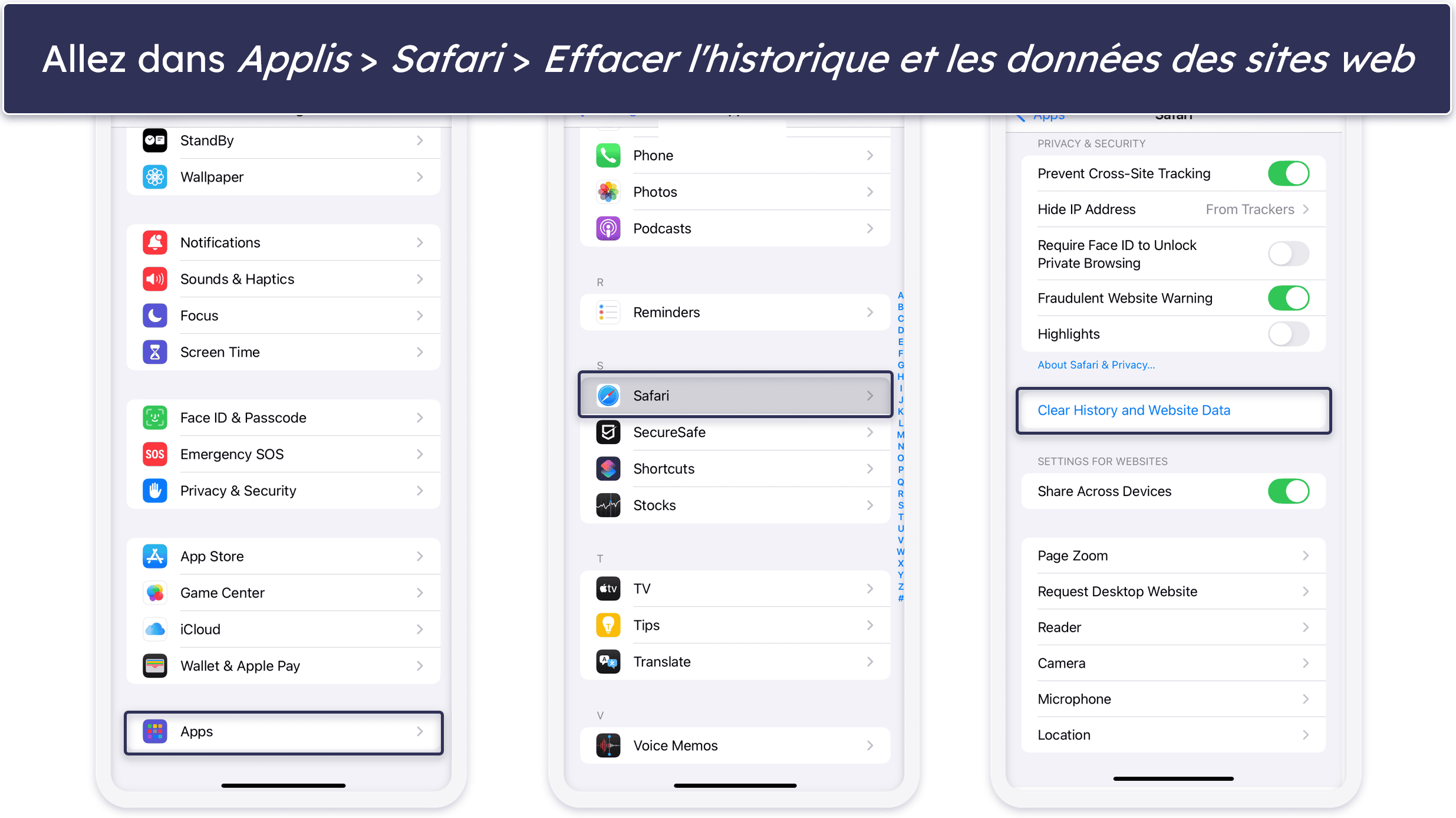
Effacer vos données Safari peut aider à résoudre de nombreux problèmes avec votre iPhone. Par exemple, vous pouvez supprimer des cookies de sites web non désirés, des fichiers en cache ainsi que l’historique qui pourraient être la cause du problème. Pour ce faire, allez dans Réglages → Applications et trouvez Safari dans la liste. Appuyez dessus et faites défiler vers le bas jusqu’à ce que vous voyiez Effacer l’historique et les données des sites web. Appuyez dessus.
Activez l’authentification à deux facteurs (2FA)
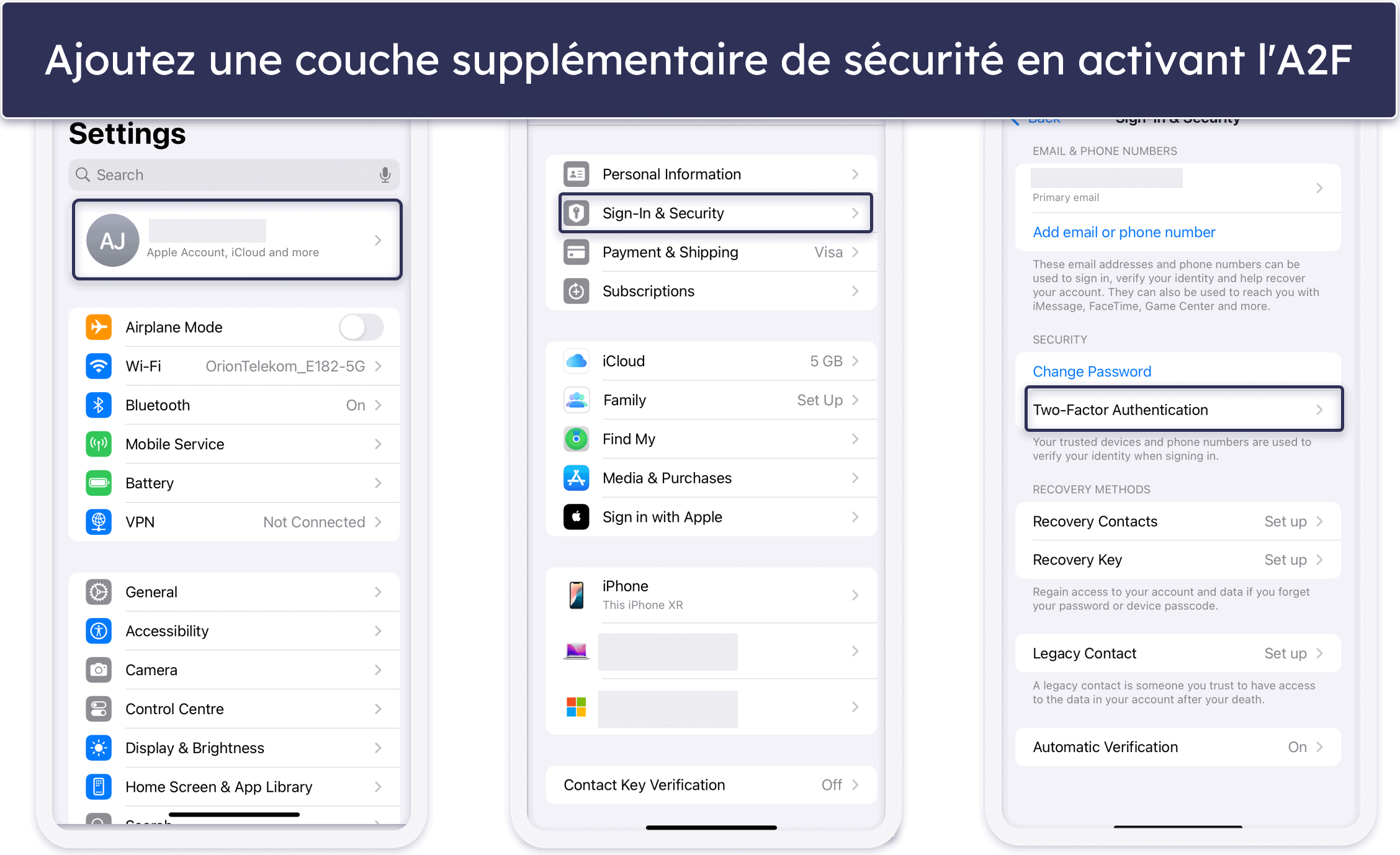
Bien qu’elle ne détecte pas directement les malwares, l’activation de la 2FA ajoute une couche supplémentaire de sécurité à votre iPhone, protégeant vos comptes même si quelqu’un accède à votre appareil.
Pour configurer la 2FA, allez dans Réglages → [Votre Nom] → Identification & Sécurité et appuyez sur Authentification à deux facteurs. Suivez simplement les indications pour mettre en place la 2FA pour votre identifiant Apple.
Utilisez un bloqueur de publicités
Un bloqueur de publicités empêche les annonces intrusives et potentiellement dangereuses (malvertising) de s’afficher sur les sites web et les applications. En bloquant ces publicités, vous accélérez non seulement votre navigation mais vous protégez également votre appareil contre les tentatives de phishing et les redirections malveillantes. De nombreux bons VPN pour iOS (comme Private Internet Access) sont équipés d’excellents bloqueurs de publicités et offrent l’avantage supplémentaire de préserver la confidentialité de votre navigation, même sur des réseaux Wi-Fi publics.

Évitez le Jailbreak de votre iPhone
Le Jailbreak de votre iPhone supprime les fonctions de sécurité essentielles et permet l’installation d’applications et de modifications non autorisées. En maintenant votre appareil dans son état initial, vous garantissez qu’il bénéficie des dernières mesures de sécurité fournies par Apple.
Note de la rédaction : Private Internet Access et ce site appartiennent à la même société.
FAQ
Comment puis-je vérifier si mon iPhone a un virus ?
Pour détecter si votre iPhone a un virus, cherchez des signes de comportement inhabituel, tels qu’une consommation rapide de la batterie, une utilisation inattendue des données ou des plantages d’applications. Si vous constatez l’un de ces problèmes, cela pourrait indiquer la présence de logiciels malveillants. Soyez attentif aux applications inconnues, aux problèmes de performance étranges ou à toute activité anormale sur vos comptes, car ce sont également des signes courants d’infection.
Étant donné que les iPhones sont conçus avec des fonctionnalités de sécurité renforcées, les malwares sont rares. Mais si vous suspectez une infection, utilisez des outils de sécurité tels que les logiciels antivirus pour renforcer la protection et sécuriser votre appareil.
Comment effectuer un scan de sécurité sur mon iPhone ?
Contrairement à d’autres appareils, vous ne pouvez pas effectuer de scan antivirus traditionnel sur un iPhone. La conception de la sécurité d’iOS empêche les applis, y compris les logiciels antivirus, de scanner les fichiers système de l’appareil. Toutefois, vous pouvez surveiller les activités suspectes en vérifiant les paramètres tels que l’utilisation de la batterie, la consommation de données et le comportement des applis.
Les iPhones ont-ils besoin d’un scan antivirus ?
Vous ne pouvez pas effectuer de scan antivirus standard sur les iPhones ; cela est dû à la conception de l’iOS. Cependant, il existe des méthodes que vous pouvez suivre pour détecter et éliminer toutes applications indésirables et malveillantes. Utiliser des outils comme un logiciel antivirus avec protection web, un bloqueur de publicités et un VPN peut aider à empêcher les menaces cybernétiques.