

Publié le : 6 février 2025 Mis à jour 2 fois depuis la publication
Seulement 3 étapes (rapides et faciles) pour changer votre adresse IP sur Mac :
- Choisissez un bon VPN pour Mac. Je recommande ExpressVPN – Il offre les vitesses les plus rapides, des serveurs répartis dans 105 pays, et une application macOS facile à utiliser.
- Téléchargez et installez l’application. Suivez les instructions d’installation fournies par le service VPN pour l’installer sur votre Mac.
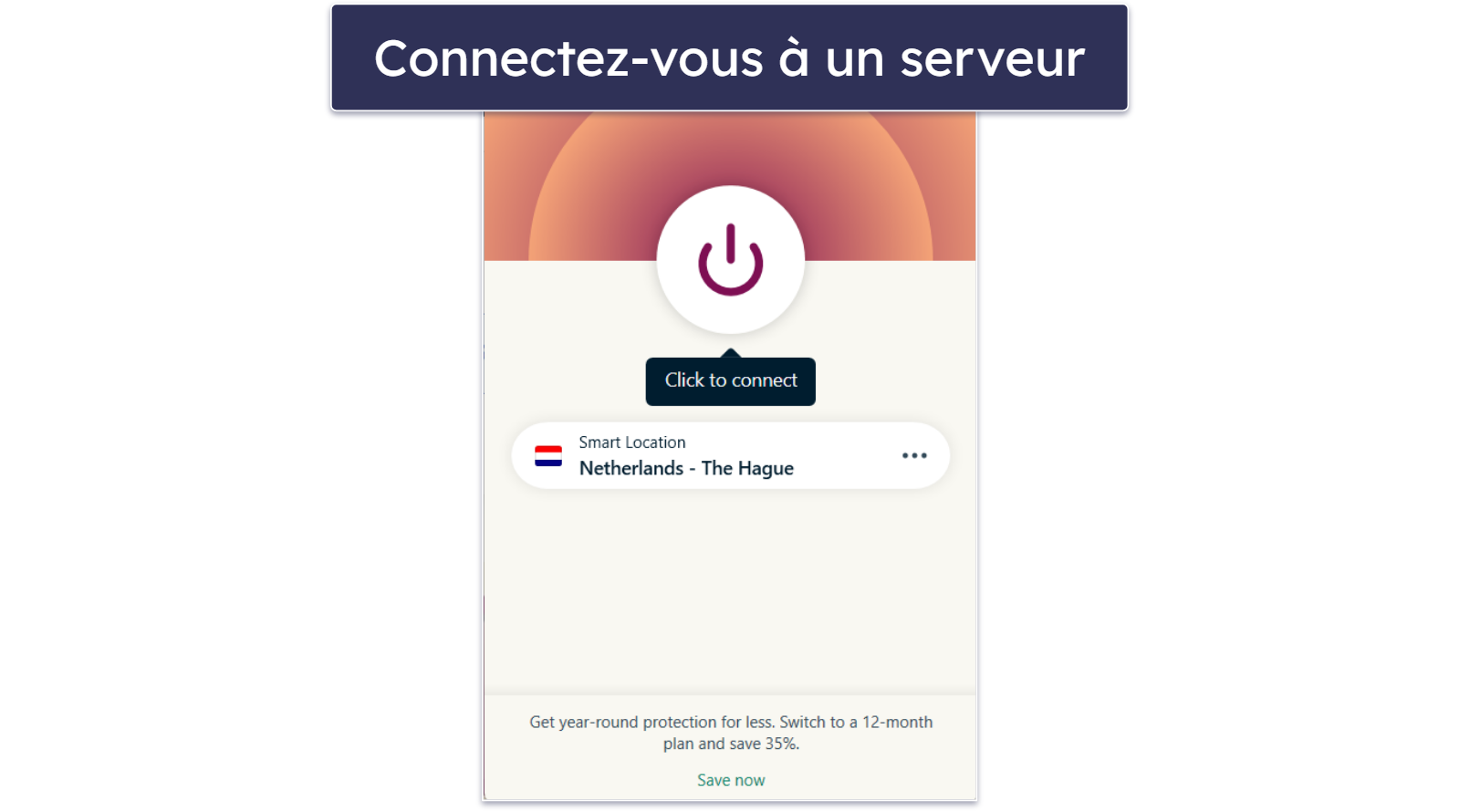
- Connectez-vous à un serveur. Ouvrez l’application VPN, sélectionnez un serveur à l’endroit de votre choix et connectez-vous. Votre adresse IP sera automatiquement modifiée pour correspondre à l’emplacement du serveur.
Par exemple, vous pouvez configurer manuellement vos paramètres IP, réinitialiser votre routeur s’il utilise une adresse IP dynamique, configurer un serveur proxy ou utiliser un réseau privé virtuel (VPN). Chacune de ces options peut fonctionner, en fonction de l’effort que vous voulez fournir et de votre volonté de vous lancer dans des tâches techniques.
En règle générale, le changement manuel d’adresse IP ou l’utilisation d’un serveur proxy demandent plus d’efforts et de compétences techniques. C’est pourquoi la plupart des gens optent pour un VPN – c’est la solution la plus simple et la plus rapide et elle ne nécessite aucune connaissance technique.
Un VPN comme ExpressVPN permet de changer très facilement votre adresse IP sans avoir à jouer avec les paramètres réseau, et vous pouvez le tester sans engagement. Apprenez à changer l’adresse IP de votre Mac sans effort. Note de la rédaction : ExpressVPN et ce site appartiennent à la même société.
TESTEZ EXPRESSVPN DÈS AUJOURD’HUI
Comment changer l’adresse IP de votre Mac à l’aide d’un VPN
Le moyen le plus rapide de changer l’adresse IP de votre Mac est d’utiliser un réseau privé virtuel (VPN). Il est simple à installer, ne nécessite aucune configuration complexe du réseau et offre une meilleure protection de la vie privée et de la sécurité. De nombreux VPN proposent même des essais gratuits ou des garanties de remboursement, afin que vous puissiez tester le service avant de vous engager. Voici un guide étape par étape pour configurer un VPN.
- Choisissez un VPN adapté à vos besoins. Bien que j’utilise ExpressVPN comme exemple ici, ce n’est en aucun cas la seule bonne option. Si vous avez besoin d’aide pour choisir un VPN, vous pouvez consulter notre sélection des meilleurs VPN de 2026.

- Choisissez l’offre qui vous convient le mieux et inscrivez-vous. Encore une fois, vous n’êtes pas obligé de choisir ExpressVPN si vous ne le voulez pas. Toutefois, il offre le meilleur rapport qualité-prix du marché d’après mes tests et mon expérience.
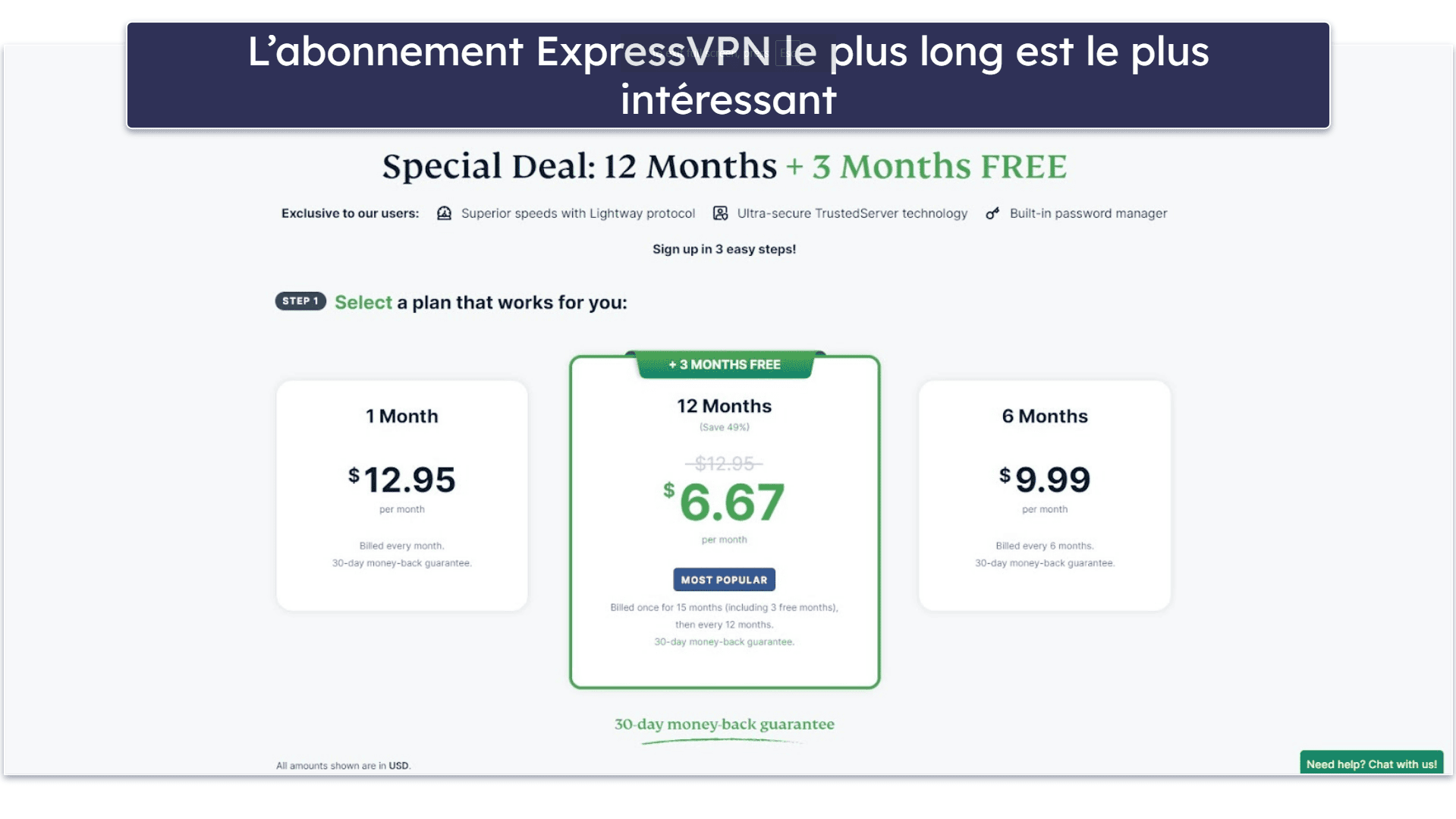
- Téléchargez l’application et installez-la sur votre Mac.

- Lancez l’application et choisissez un nouveau serveur pour modifier votre adresse IP – et le tour est joué ! Votre Mac utilise désormais une adresse IP différente.
Comme vous pouvez le constater, l’utilisation d’un VPN est l’option la plus simple, mais si vous souhaitez explorer d’autres méthodes, consultez les méthodes manuelles décrites ci-dessous. Gardez à l’esprit que ces méthodes peuvent prendre plus de temps, nécessiter plus d’efforts et que leur efficacité n’est pas toujours garantie.

Comment modifier manuellement l’adresse IP de votre Mac
Changer manuellement l’adresse IP de votre Mac peut sembler intimidant, mais ce n’est pas forcément difficile. Suivez ce guide étape par étape pour savoir comment procéder.
Méthode 1 : Redémarrez votre routeur Wi-Fi
En réinitialisant votre routeur Wi-Fi, vous modifierez l’adresse IP de votre Mac dans le cas où votre fournisseur d’accès à Internet utilise des adresses IP dynamiques (protocole de configuration d’hôte dynamique – ou simplement DHCP). La plupart des FAI utilisent aujourd’hui des adresses IP dynamiques, mais certains proposent encore des adresses IP statiques en option.
Vous pouvez utiliser votre Mac pour savoir si votre FAI utilise des adresses IP dynamiques. Voici comment procéder :
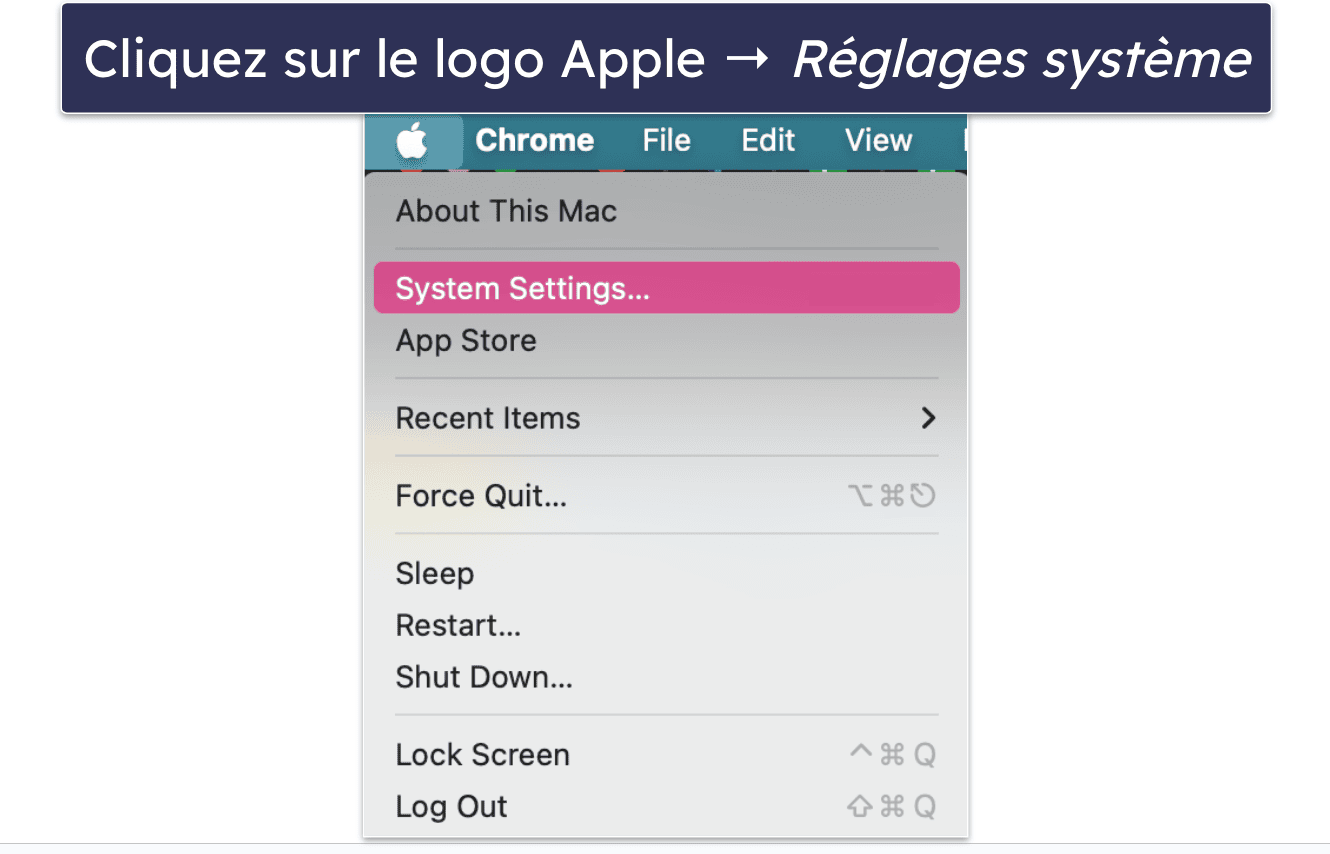
- Cliquez sur le logo Apple en haut à gauche de la barre de menus, puis sur Réglages système.
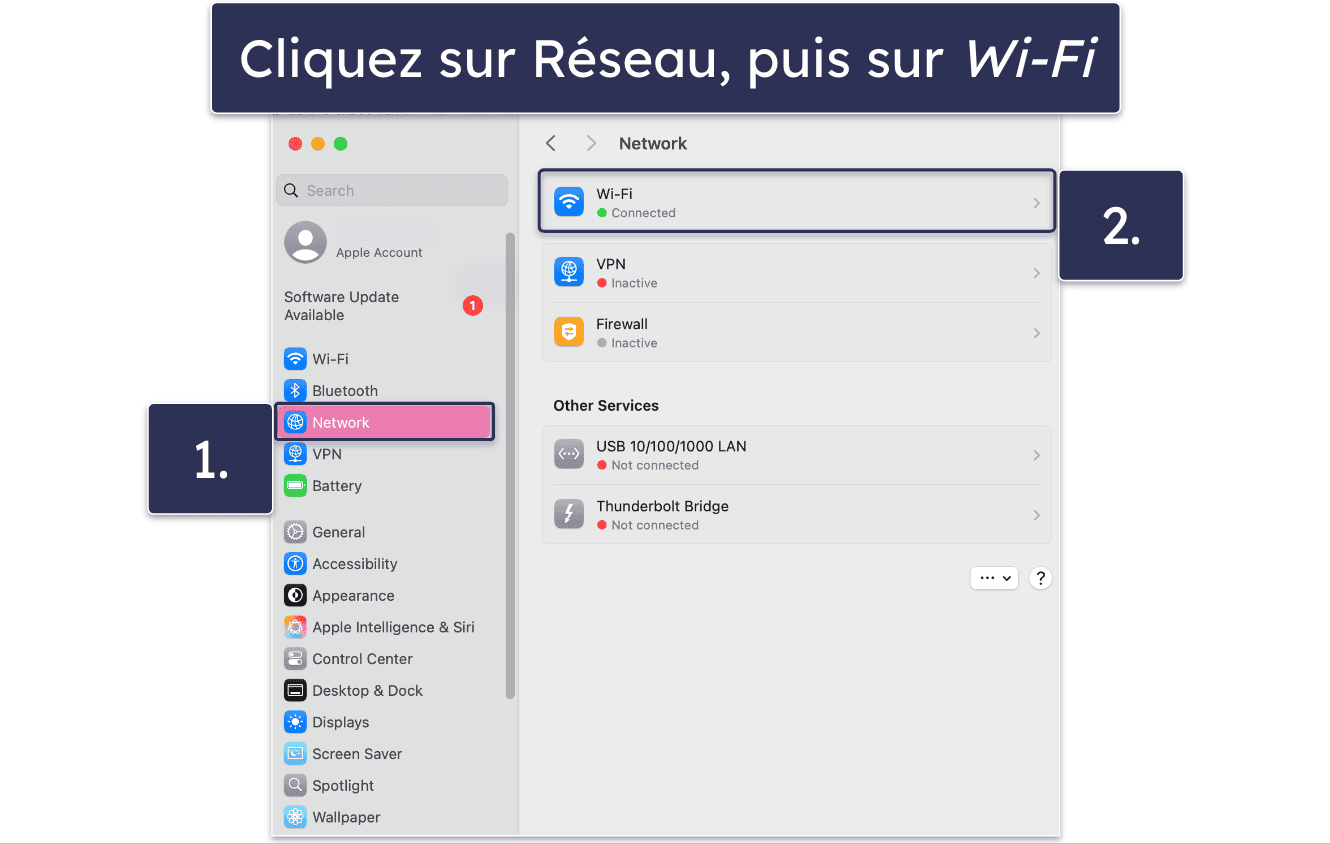
- Cliquez sur Réseau → Wi-Fi.
- Recherchez le réseau auquel vous êtes connecté, puis cliquez sur Détails.
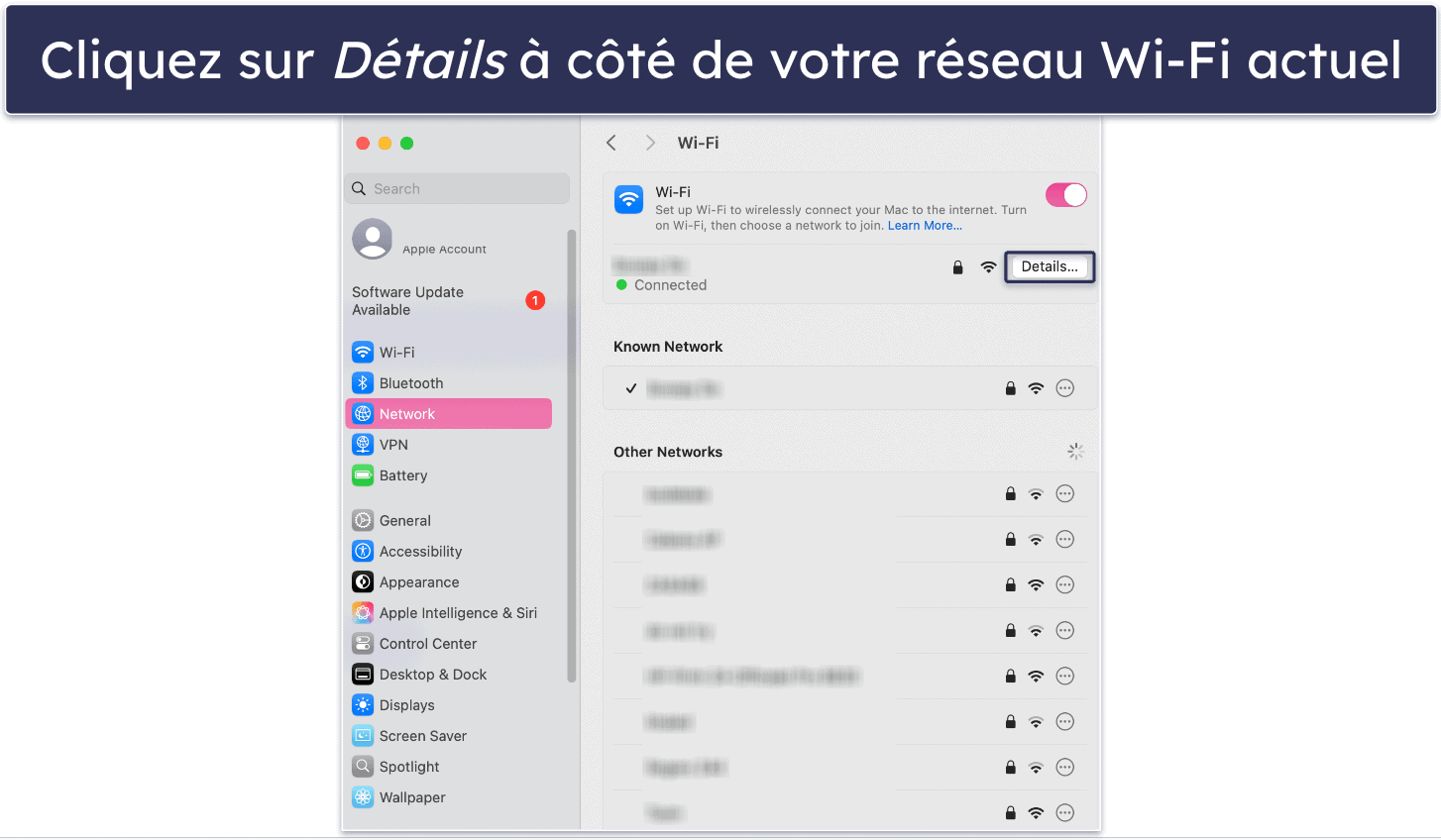
- Cliquez sur TCP/IP.
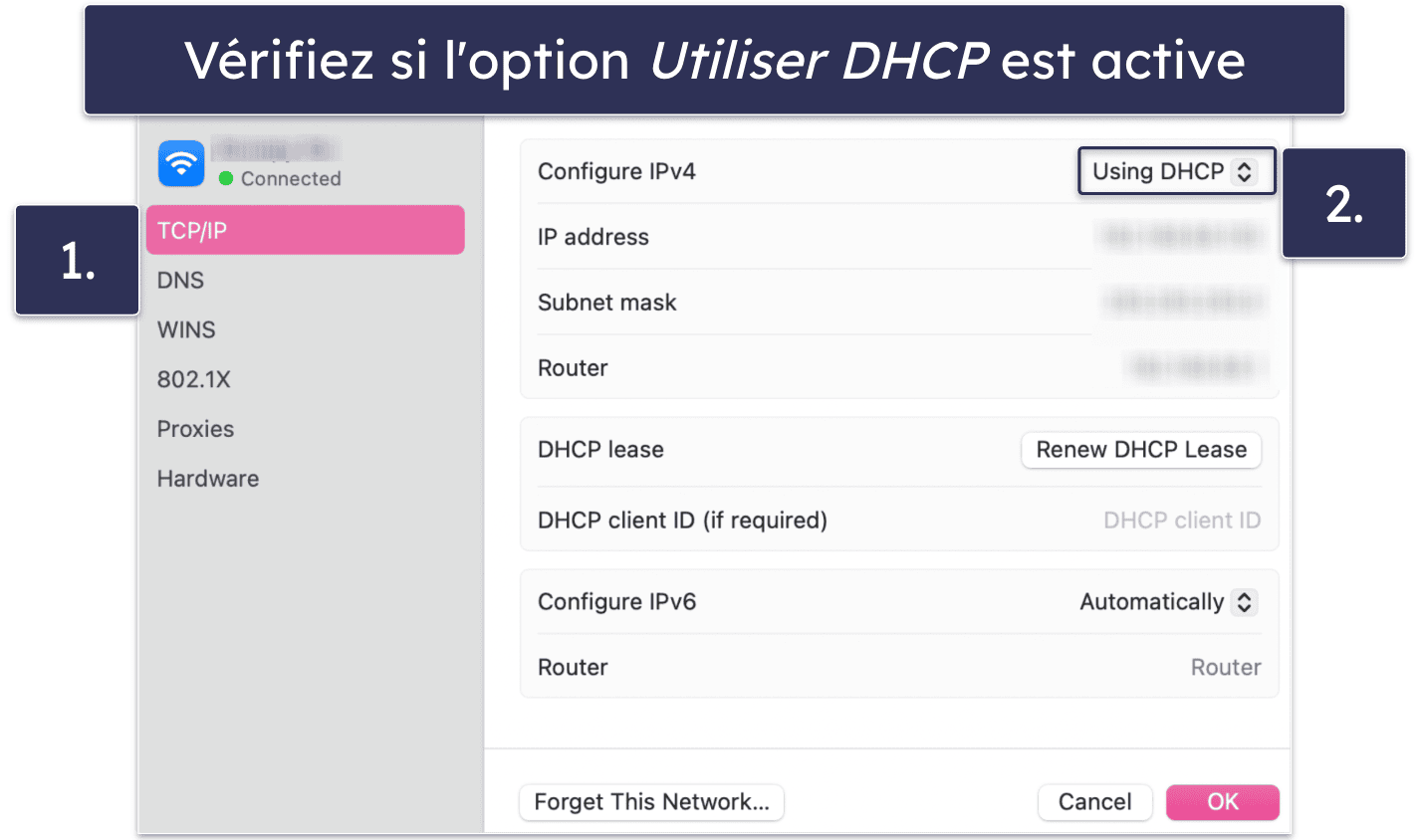
- Vérifiez si la mention « Using DHCP » (Avec DHCP) figure à côté de « Configure IPv4 » (configuration de l’IPv4). Cela indique que votre fournisseur d’accès utilise des adresses IP dynamiques. Dans ce cas, passez à l’étape 6. Si vous découvrez que vous avez une adresse IP statique, suivez plutôt les instructions suivantes.
- Si votre FAI utilise des adresses IP dynamiques, vous pouvez réinitialiser votre routeur pour en obtenir une nouvelle. Pour ce faire, il vous suffit de le débrancher de la source d’alimentation et de le rebrancher. Notez toutefois que le changement d’adresse IP peut prendre un certain temps (de quelques secondes à quelques heures, selon le fournisseur d’accès).
Méthode 2. Choisissez une autre adresse IP
Si votre fournisseur d’accès utilise le protocole DHCP, il existe d’autres moyens de modifier votre adresse IP. En voici une.
- Si vous ne l’avez pas encore fait, suivez les étapes 1 à 4 de la méthode 1 ici.
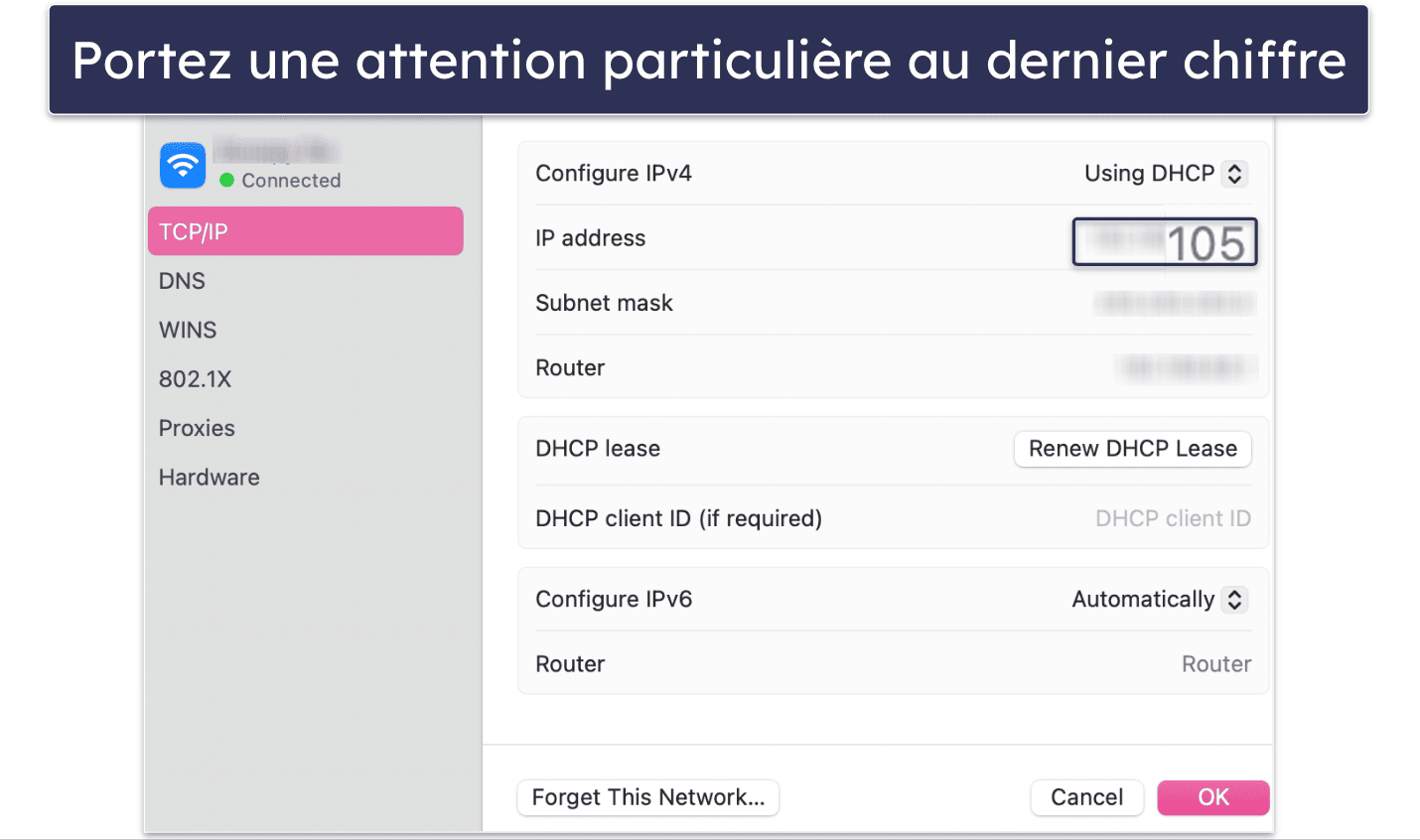
- À ce stade, notez votre adresse IP (en particulier le chiffre qui suit le dernier point). Il s’agira de quelque chose comme 192.168.XX.XX ou 192.168.XX.XXX. Notez ce numéro quelque part et gardez-le soigneusement.
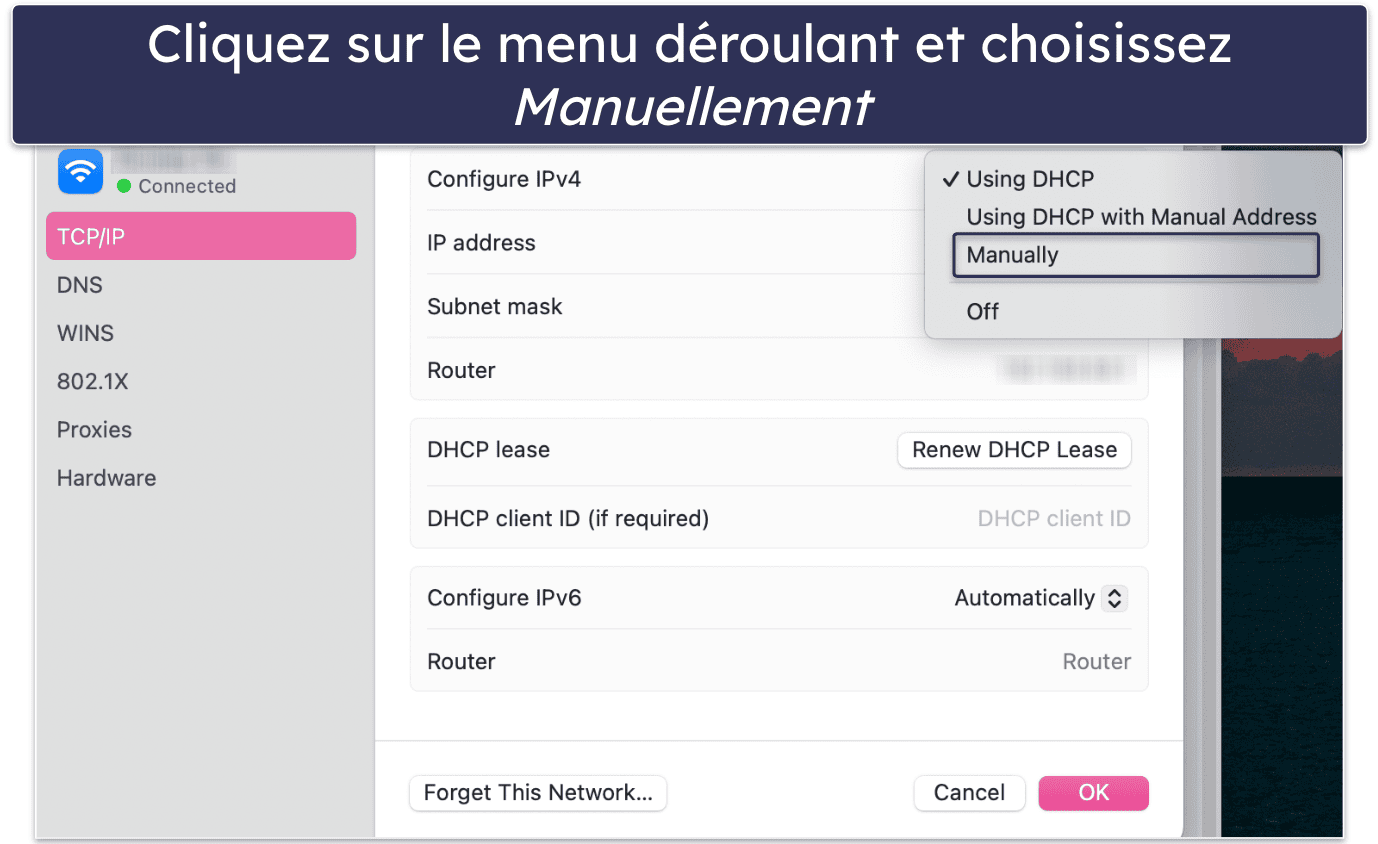
- Ensuite, cliquez sur le menu déroulant Via DHCP, puis choisissez Manuellement.
- Une fois que vous avez choisi l’option manuelle, saisissez une nouvelle adresse IP de votre choix. Conservez les trois premières séries de chiffres ; ne modifiez que le dernier chiffre. Si le dernier chiffre de votre adresse IP est compris entre 0 et 255, choisissez un nouveau chiffre dans cette fourchette.
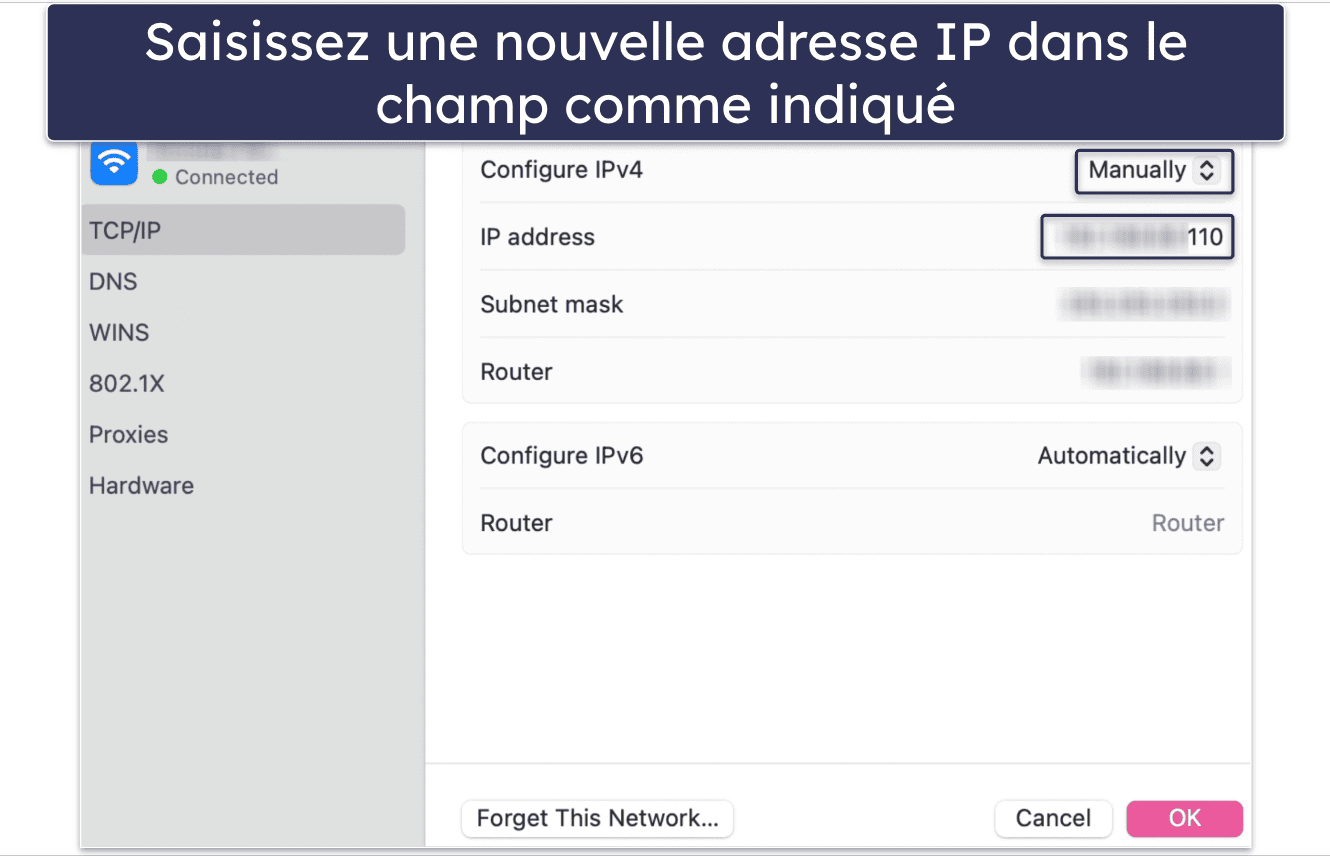
- Remarque : la nouvelle adresse IP que vous avez choisie peut ne pas fonctionner si elle est déjà utilisée par quelqu’un d’autre – vous devrez la tester pour vérifier. Une fois que vous avez choisi une nouvelle adresse IP, cliquez sur OK. Essayez ensuite d’utiliser Internet en ouvrant une page web pour vérifier si cela a fonctionné. Si votre Mac ne parvient pas à établir une connexion à Internet, continuez à essayer différentes adresses IP jusqu’à ce que vous en trouviez une qui fonctionne.
Méthode 3 : Utilisez un serveur Proxy
Bien que ce ne soit pas l’option recommandée, un serveur proxy peut servir d’intermédiaire entre votre Mac et Internet. Il vous permettra principalement d’utiliser une adresse IP différente sans modifier directement les paramètres réseau de votre Mac.
Les proxys sont une option intéressante pour masquer votre adresse IP et accéder à des contenus spécifiques à une région, mais un VPN restera toujours le choix le plus simple et le plus fiable. Si vous souhaitez tout de même essayer d’utiliser un proxy, voici comment en configurer un sur votre Mac :
- Obtenez l’adresse et le numéro de port d’un serveur proxy. Vous pouvez trouver des serveurs proxy gratuits en ligne, mais n’oubliez pas qu’ils peuvent être moins fiables ou moins sûrs. Les services de proxy payants peuvent offrir de meilleures performances et une meilleure confidentialité.
- Effectuez à nouveau les étapes 1 à 3 décrites ici – puis revenez ici pour passer à l’étape 3.
- Cette fois, cliquez sur Proxys au lieu de TCP/IP. Si vous utilisez un proxy Web (HTTP) ou un proxy Web sécurisé (HTTPS), cochez la case appropriée et saisissez l’adresse et le numéro de port du serveur proxy. Pour d’autres types de proxy (comme SOCKS), sélectionnez l’option appropriée et saisissez les détails requis.
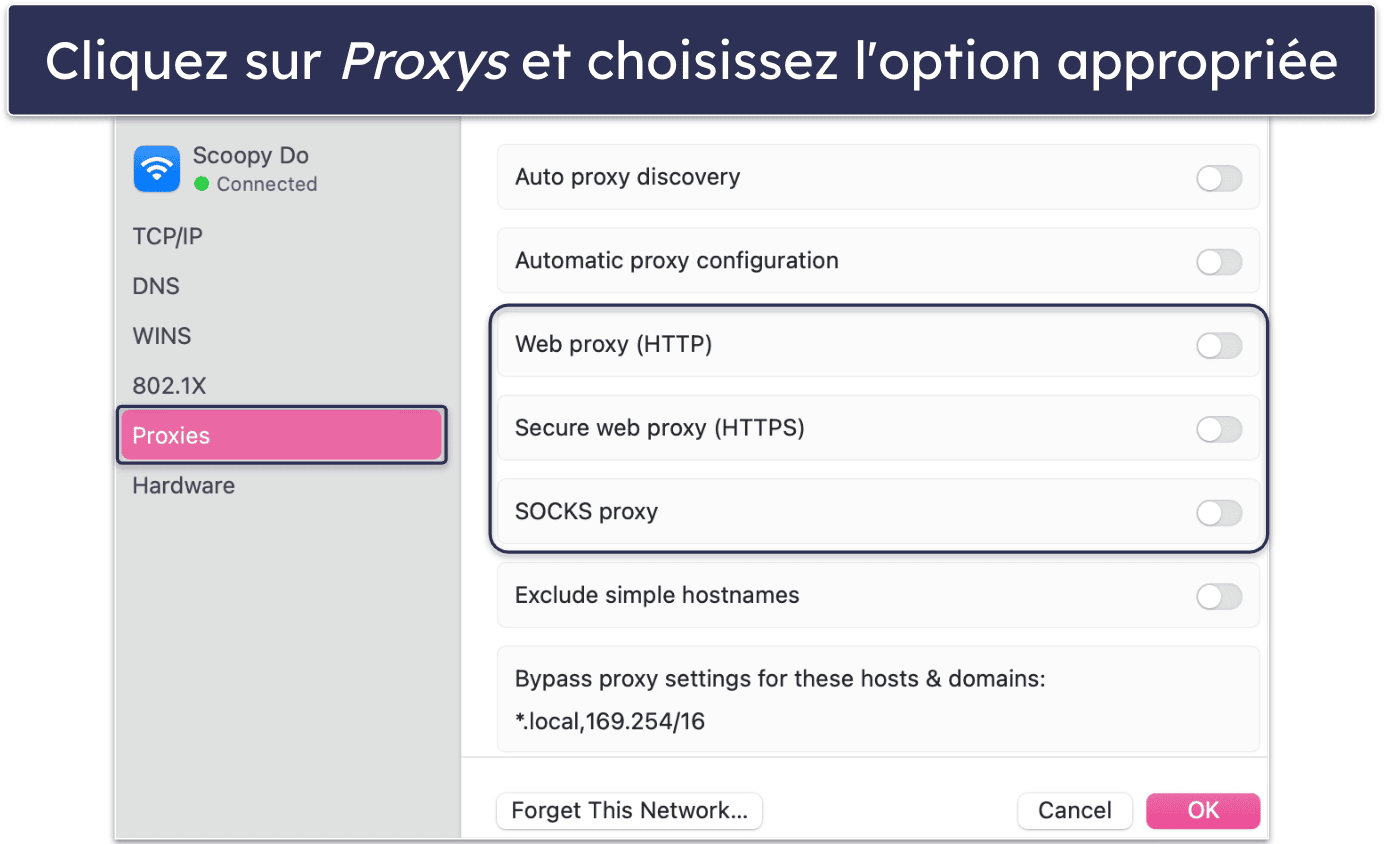
- Après avoir saisi les informations relatives au proxy, cliquez sur OK pour enregistrer vos paramètres. Ouvrez un navigateur web et essayez de charger une page pour vous assurer que la connexion fonctionne.
Méthode 4 : Changez de réseau ou utilisez votre point d’accès Wi-Fi mobile
Changer de réseau est un moyen simple d’obtenir une nouvelle adresse IP. Lorsque vous vous connectez à un réseau différent, qu’il s’agisse d’un autre réseau Wi-Fi ou de votre hotspot mobile, votre Mac utilise automatiquement une nouvelle adresse IP.
- Cliquez sur l’icône du Wi-Fi, sélectionnez Réglages Wi-Fi, puis choisissez un autre réseau. Saisissez le mot de passe si nécessaire.
- Si vous n’avez pas accès à un autre réseau Wi-Fi, vous pouvez utiliser un hotspot mobile à partir de votre téléphone. Créez un hotspot sur votre smartphone, puis connectez votre Mac à ce hotspot via les réglages Wi-Fi. (Remarque : il n’est pas nécessaire de créer un point d’accès Wi-Fi sur votre iPhone ; il suffit de connecter votre Mac à ce point d’accès, qui existe déjà. Assurez-vous simplement d’être connecté au même compte Apple sur votre Mac et votre iPhone puis connectez-vous à votre iPhone comme vous le feriez avec n’importe quel autre réseau Wi-Fi).
- Vérifiez votre nouvelle adresse IP. Vérifiez votre adresse IP actuelle en tapant « quelle est mon IP » sur Google ou en allant dans Réglages système → Réseau → Wi-Fi → Détails → TCP/IP.
- Pour modifier à nouveau votre adresse IP, activez puis désactivez le mode avion sur votre téléphone. Une fois le réseau de votre téléphone réinitialisé, reconnectez votre Mac au hotspot.
Méthode 5 : Contactez votre fournisseur d’accès à Internet
Si l’on vous attribue une adresse IP statique, les méthodes décrites ici ne fonctionneront pas. Vous pouvez alors contacter votre fournisseur d’accès à Internet pour demander une nouvelle adresse.
Vous pouvez demander à votre FAI de vous attribuer une adresse IP dynamique, qui change régulièrement ou après une réinitialisation du routeur.
Vous pouvez également demander à votre FAI de vous attribuer une autre adresse IP statique. Vous devrez peut-être payer une somme modique ou expliquer pourquoi vous avez besoin de ce changement.
Certains FAI n’autorisent pas les changements répétés d’adresse IP ou limitent la fréquence à laquelle vous pouvez en demander une nouvelle. Dans ce cas, un VPN est de loin la solution la plus simple.
Méthode 6 : Clonez votre adresse MAC
Le clonage de votre adresse MAC (media access control) peut vous aider à obtenir une nouvelle adresse IP auprès de votre fournisseur d’accès.
Une adresse MAC est un identifiant unique attribué à votre adaptateur réseau, et de nombreux FAI l’utilisent pour attribuer des adresses IP. En clonant votre adresse MAC, vous incitez votre FAI à considérer votre appareil comme nouveau, ce qui entraîne l’attribution d’une nouvelle adresse IP. Bien que chaque routeur soit différent, voici un aperçu général de la marche à suivre :
- Ouvrez un navigateur web et saisissez l’adresse IP de votre routeur pour ouvrir son panneau de configuration. En général, il s’agit de quelque chose comme 192.168.1.1 ou 192.168.0.1. Connectez-vous ensuite avec vos identifiants. Remarque : si vous ne connaissez pas l’adresse IP de votre routeur, vous pouvez rechercher cette information sur Google. Par exemple, recherchez «[router brand and model] adresse IP et mot de passe par défaut ». Certains routeurs Wi-Fi (comme les capsules Wi-Fi Deco de TP-Link, par exemple) nécessitent le téléchargement d’une application sur votre téléphone pour accéder à tous les paramètres et à toutes les fonctionnalités.
- Recherchez une option telle que MAC Address Clone ou MAC Address Spoofing dans le menu des paramètres de votre routeur.
- Activez cette fonctionnalité et saisissez une nouvelle adresse MAC. Vous pouvez modifier légèrement votre adresse actuelle, en changeant seulement quelques chiffres par exemple.
- Enregistrez vos modifications et redémarrez votre routeur pour appliquer les nouveaux paramètres.
Une fois votre routeur redémarré, votre FAI devrait attribuer une nouvelle adresse IP à votre connexion. Cette méthode peut être efficace, mais le processus diffère selon le modèle de votre routeur ; il convient donc de consulter son manuel d’utilisation pour obtenir des instructions détaillées.
Avantages et inconvénients de la configuration manuelle d’une adresse IP
La configuration manuelle d’une adresse IP sur votre Mac présente des avantages, mais aussi des inconvénients par rapport à l’utilisation d’un VPN.
Avantages
- Gratuité. Contrairement à certaines solutions, le changement manuel d’adresse IP ne nécessite pas de logiciel supplémentaire ni de frais d’abonnement. Cela dit, il n’est pas toujours nécessaire de payer pour un VPN non plus – consultez notre sélection des meilleurs VPN gratuits.
- Plus de contrôle. Vous pouvez avoir un contrôle total sur une adresse IP spécifique que vous souhaitez obtenir, ce qui peut s’avérer utile pour régler certains problèmes ou pour des configurations réseau spécifiques.
Inconvénients
- Long et complexe. Le processus implique de naviguer dans les réglages réseau de votre Mac et de comprendre les configurations d’adresses IP, ce qui peut être déroutant pour les débutants.
- Pas de cryptage ni d’anonymat. Bien que vous puissiez changer votre adresse IP, votre activité Internet reste non cryptée, ce qui expose vos données à d’éventuelles menaces de sécurité.
- Des essais et des erreurs. Modifier manuellement une adresse IP peut impliquer de multiples tentatives pour en trouver une qui fonctionne correctement.
Pour la plupart des utilisateurs, le moyen le plus simple et le plus rapide de changer d’adresse IP est d’utiliser un VPN. Un VPN vous permet de modifier votre adresse IP en quelques clics, tout en cryptant votre connexion pour plus de sécurité. Les meilleurs VPN du moment (comme ExpressVPN, par exemple) rendent l’ensemble du processus très simple.
Note de la rédaction : ExpressVPN et ce site appartiennent à la même société.
FAQ
Comment puis-je changer d’adresse IP sur mon Mac ?
Vous pouvez utiliser un VPN, configurer manuellement vos paramètres réseau, utiliser un serveur proxy ou changer de réseau Wi-Fi. La méthode qui vous convient le mieux dépend de vos besoins et de votre niveau d’aisance technique.
Puis-je modifier moi-même mon adresse IP ?
Oui, vous pouvez facilement changer l’adresse IP de votre Mac vous-même. Le processus peut être aussi simple que de redémarrer votre routeur Wi-Fi, modifier manuellement les paramètres dans vos préférences réseau ou utiliser un réseau privé virtuel (VPN). Toutefois, certaines méthodes peuvent nécessiter des connaissances élémentaires en matière de configuration réseau, tandis que d’autres sont accessibles aux débutants. Dans l’ensemble, pour la plupart des utilisateurs, l’utilisation d’un VPN est le moyen le plus simple et le plus rapide de changer d’adresse IP, car il est à la fois facile et ne nécessite pas d’expertise technique.
Comment configurer l’adresse IP de mon Mac ?
Pour configurer manuellement l’adresse IP de votre Mac, rendez-vous dans Préférences Système → Réseau → Wi-Fi → Détails. De là, choisissez TCP/IP et sélectionnez l’option Manuellement dans le menu déroulant « Configurer IPv4 ». Vous pouvez alors saisir une nouvelle adresse IP.
Si vous avez besoin d’aide pour cette opération, consultez le guide complet ci-dessus sur comment modifier manuellement l’adresse IP de votre Mac.