Publié le : 23 janvier 2025 Mis à jour 2 fois depuis la publication
Seulement 3 étapes (rapides + faciles) pour configurer un VPN sur n’importe quel appareil en 2026 :
- 1. Souscrivez à un bon VPN. Je recommande ExpressVPN. Il développe des applications pour tous les appareils de bureau, mobiles et smart TV, ainsi que pour les routeurs. De plus, il est super facile à installer et à utiliser.
- 2. Téléchargez et installez l’application du VPN. Téléchargez l’application du fournisseur de VPN depuis son site ou la boutique d’applications de votre appareil. Suivez ensuite les instructions à l’écran pour l’installer. Cela devrait prendre quelques minutes.
- 3. Utilisez l’application VPN pour vous connecter à un serveur. Lancez l’application VPN, trouvez l’emplacement du serveur de votre choix et connectez-vous-y.
Vous pouvez utiliser un VPN sur pratiquement tous les appareils, car la plupart des fournisseurs proposent une application pour les ordinateurs de bureau, les téléphones portables et les smart TV. Il existe même des moyens de configurer et d’utiliser un VPN sur des appareils qui ne sont pas compatibles avec les applications VPN, comme les consoles de jeu.
Dans ce guide, je vous montrerai comment configurer et utiliser rapidement une application VPN en seulement 3 étapes faciles. En outre, je fournirai des guides étape par étape pour configurer manuellement une connexion VPN sur ordinateur de bureau et sur mobile, ainsi que d’autres informations pertinentes (comme comment configurer et quand utiliser un VPN). Note de la rédaction : ExpressVPN et ce site appartiennent à la même société.
Testez ExpressVPN sur n’importe quel appareil
Comment configurer une application VPN sur n’importe quel appareil
Vous pouvez configurer et utiliser un VPN haut de gamme sur la plupart des appareils, notamment Windows, macOS, Linux, iOS, Android, Android TV, Fire TV et Apple TV. Les étapes pour configurer un VPN sur l’un des appareils mentionnés ci-dessus sont plus ou moins les mêmes pour chaque plateforme. Le guide ci-dessous devrait donc vous fournir des informations utiles quel que soit votre système d’exploitation. Pour ce guide, j’ai également utilisé ExpressVPN, qui est le meilleur VPN en 2026.
1. Abonnez-vous à un bon VPN
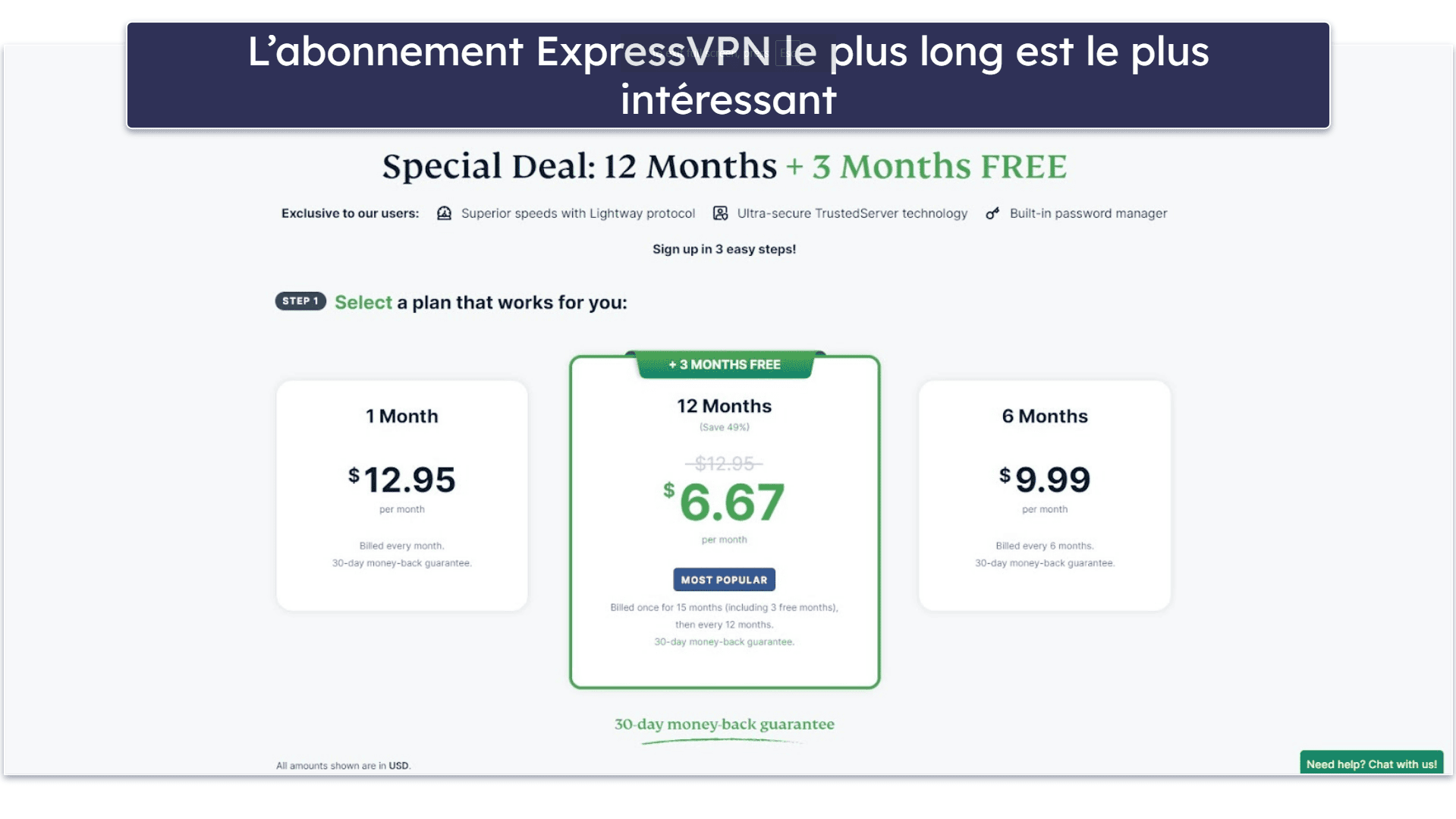
Rendez-vous sur la page d’inscription du VPN et choisissez l’abonnement qui vous convient. Je recommande de choisir l’abonnement le plus long car il permet généralement de réaliser les meilleures économies. Certains VPN proposent également plusieurs mois de service gratuits dans le cadre de leurs abonnements les plus longs.
2. Téléchargez et installez l’application VPN

Après vous être inscrit et avoir payé pour le VPN, vous pourrez télécharger ses applications. Il vous suffit de télécharger l’application qui convient à votre appareil, soit à partir du site web du VPN, soit à partir du magasin d’applications de votre appareil. Ensuite, suivez les instructions à l’écran pour installer et configurer l’application.
3. Lancez le VPN et connectez-vous
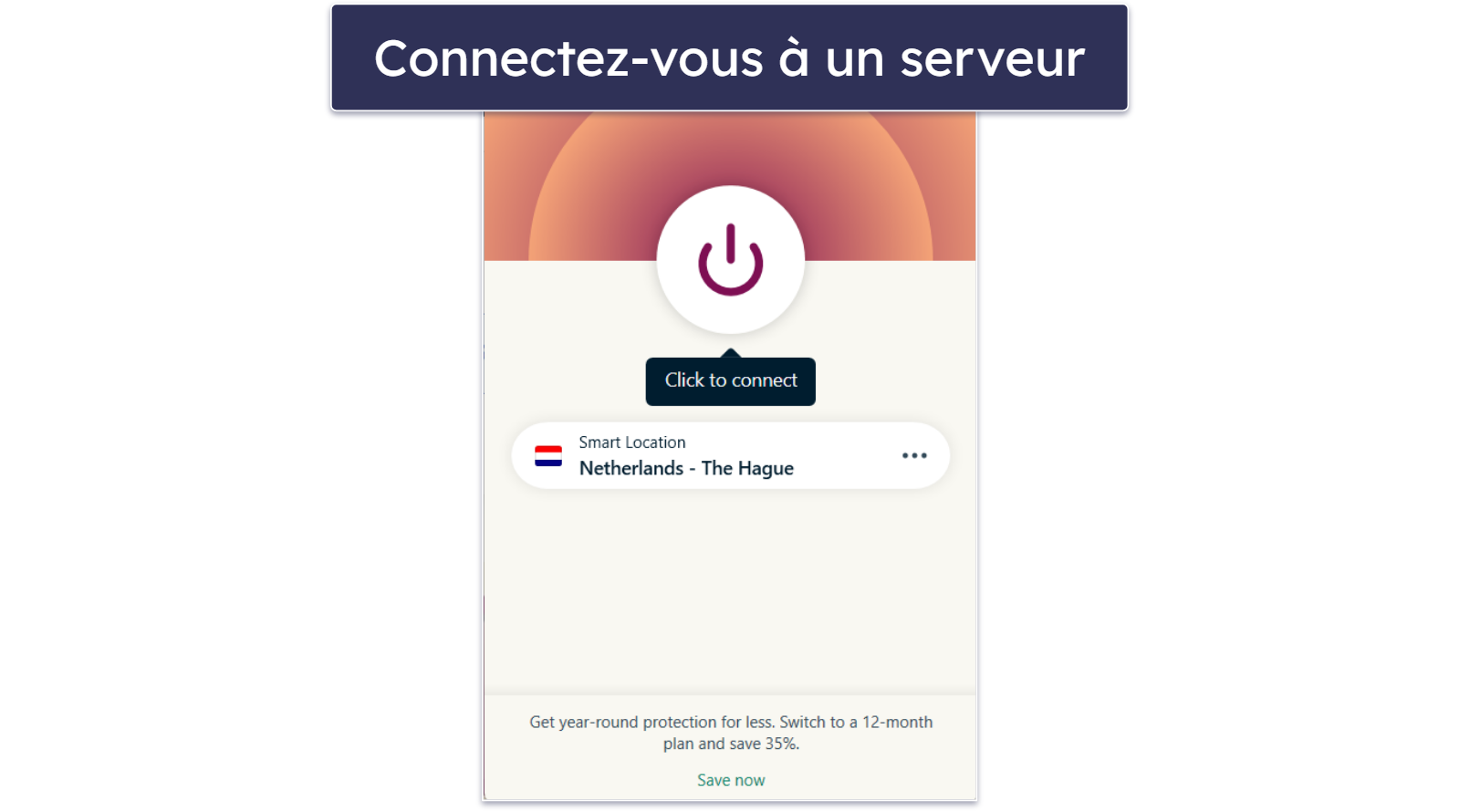
Ouvrez maintenant l’application VPN, connectez-vous et acceptez toutes les demandes de configuration de la connexion. Ensuite, trouvez et connectez-vous à l’emplacement du serveur de votre choix – vous pouvez maintenant surfer sur le web en toute sécurité.
Résumé rapide des meilleurs VPN offrant une installation facile en 2026 :
Note de la rédaction : Intego ONE, Private Internet Access, CyberGhost et ExpressVPN appartiennent à Kape Technologies, notre société mère.
Comment configurer un VPN sur routeur ?
Voici les principales méthodes pour configurer un VPN sur votre routeur :
- Installer une appli VPN sur votre routeur. Certains fournisseurs de VPN disposent d’une application qu’il vous suffit de télécharger et d’installer sur votre routeur. Le fournisseur devrait proposer des guides étape par étape sur son site vous indiquant la marche à suivre. Par exemple, ExpressVPN dispose d’une application pour routeur très intuitive, compatible avec certains modèles, notamment Linksys, Asus, et Netgear Nighthawk.
- Configurez manuellement le VPN sur votre routeur. Si le VPN ne dispose pas d’une application pour routeur, vous devrez configurer manuellement une connexion à l’un de ses serveurs sur votre routeur. Vous devrez suivre le tutoriel d’installation correspondant au micrologiciel de votre routeur, qui devrait se trouver sur le site du fournisseur VPN. En règle générale, vous devrez télécharger un fichier serveur, le charger sur votre routeur et configurer la connexion VPN sur votre routeur. Si votre routeur ne prend pas en charge les configurations VPN manuelles, vous devrez le flasher, c’est-à-dire y installer un micrologiciel compatible avec le VPN.
Si votre budget le permet, vous pouvez également acheter un routeur VPN. Il s’agit d’un routeur qui est livré avec un VPN préconfiguré, de sorte que vous n’avez pas besoin d’effectuer une configuration. Si vous aimez cette option, je vous recommande le routeur Aircove d’ExpressVPN – il est extrêmement simple à utiliser, et il est livré avec le meilleur VPN de 2026 pré-installé.
Si vous souhaitez en savoir plus sur la configuration et l’utilisation d’un VPN sur routeur, consultez notre guide détaillé.
Comment configurer manuellement un VPN sur n’importe quel appareil
Il est également possible de configurer manuellement des connexions VPN via les paramètres VPN de votre système d’exploitation. Pour ce faire, vous devrez saisir les détails de la connexion VPN à l’aide des informations fournies par votre VPN. Vous devrez connaître l’adresse du serveur VPN, les protocoles pris en charge par le VPN via les configurations manuelles et vos identifiants de connexion VPN.
Dans cette section, je couvrirai les étapes de configuration manuelle pour les dernières versions de la plupart des systèmes d’exploitation. Je me concentrerai également sur les paramètres VPN intégrés dans les systèmes d’exploitation des appareils. Cependant, il est également possible d’utiliser des clients VPN tiers (comme OpenVPN, SoftEther et WireGuard) pour configurer manuellement une connexion VPN.
Windows (10 & 11)
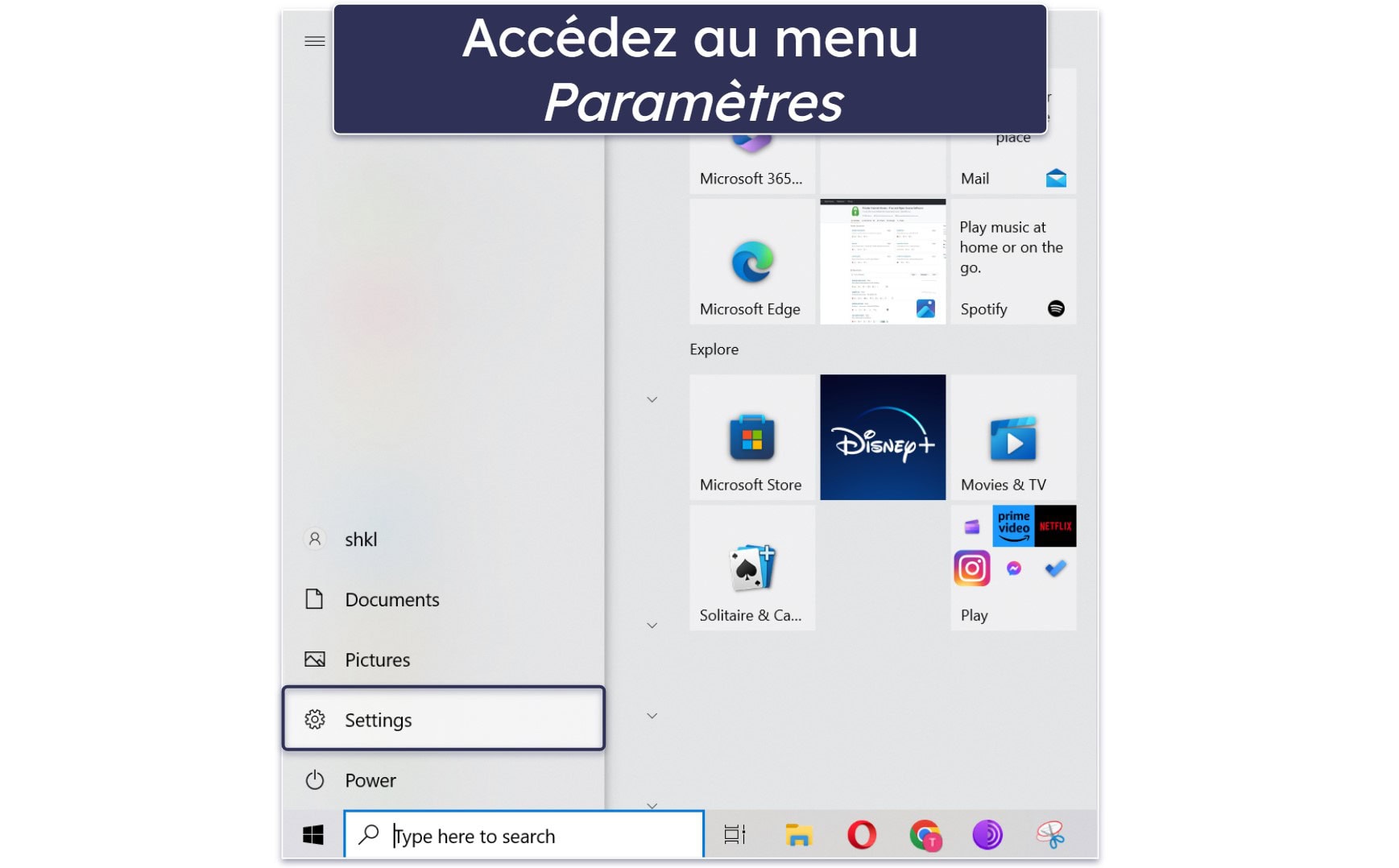
- Ouvrez le menu Démarrer et accédez aux Paramètres. Pour ouvrir le menu Paramètres, vous devez cliquer sur l’icône en forme d’engrenage située à gauche.
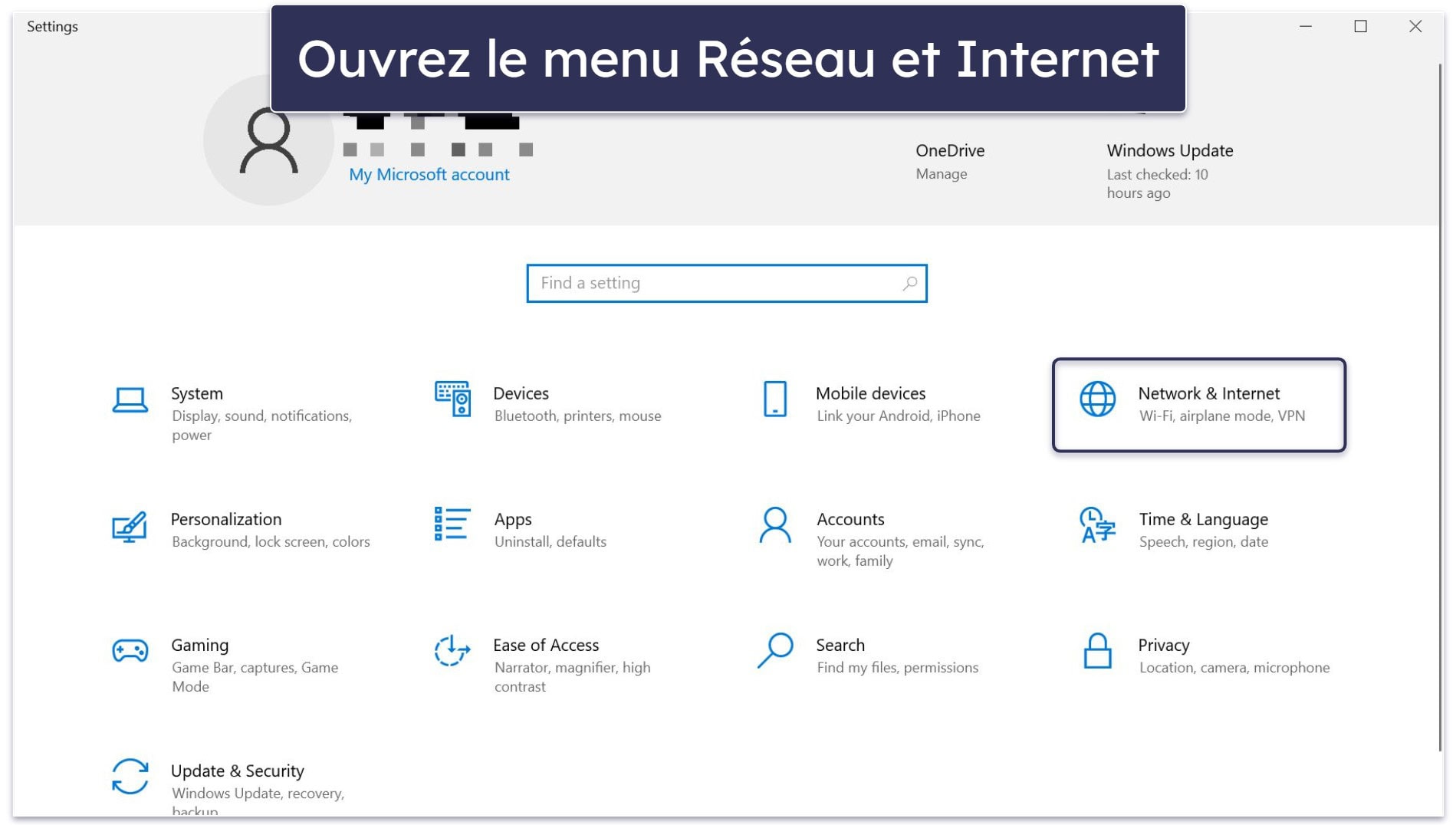
- Cliquez sur Réseau et Internet. Cette option se trouve à droite.
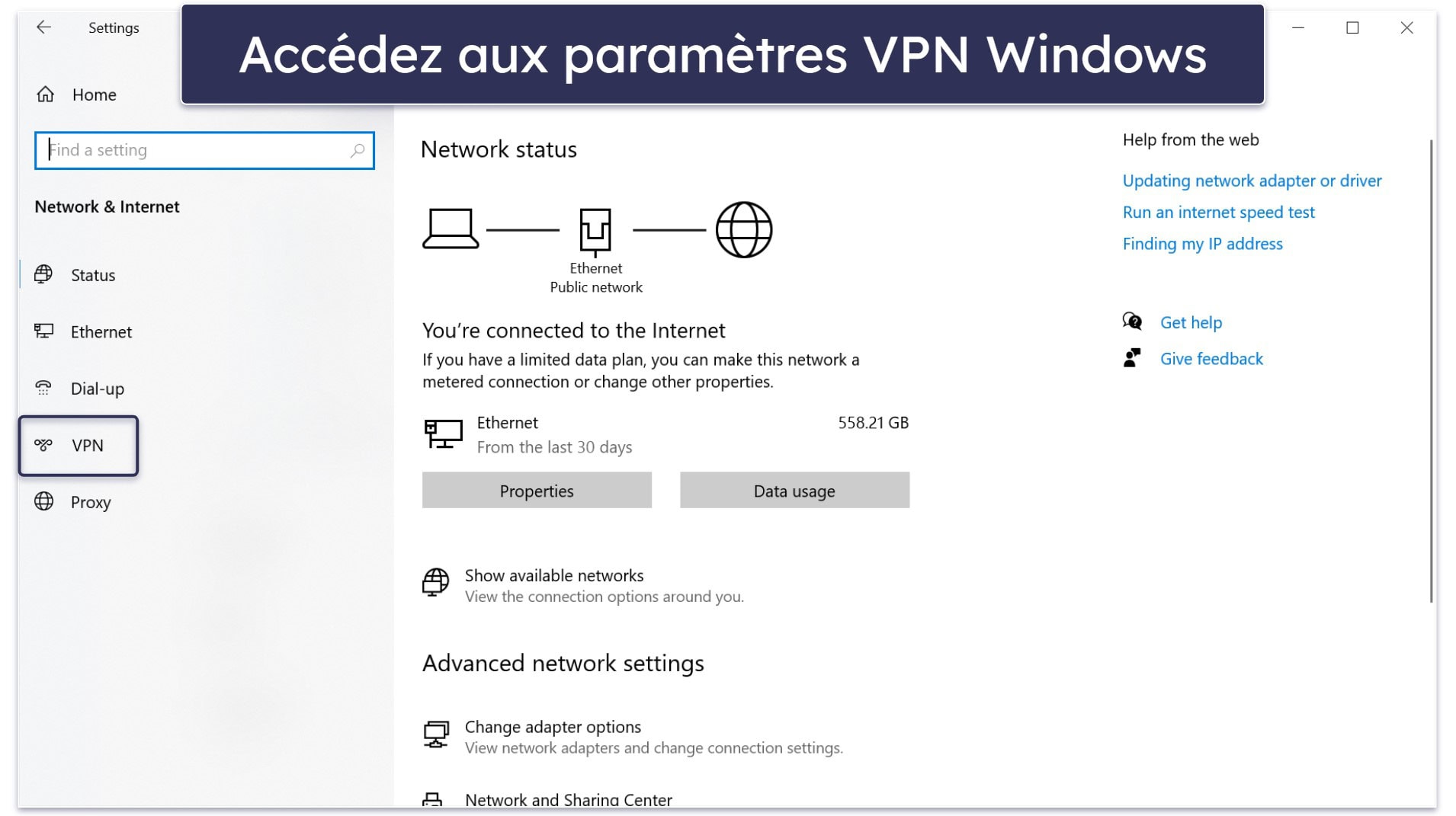
- Cliquez maintenant sur VPN. Cette option se trouve à gauche. En cliquant dessus, vous ouvrirez le menu des paramètres VPN de Windows.
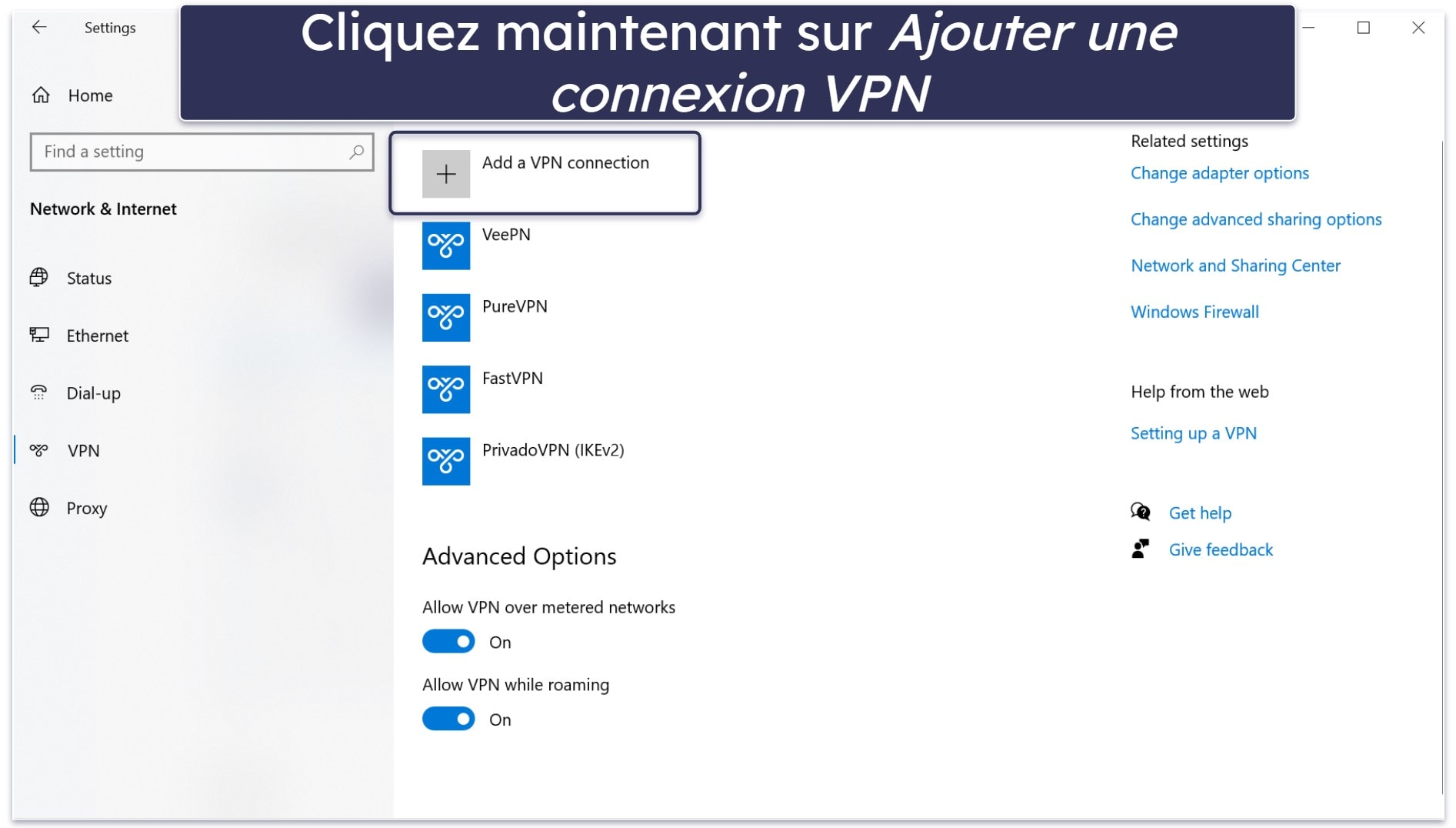
- Sélectionnez Ajouter une connexion VPN. Cette option se trouve en haut de la page. Une fois que vous aurez cliqué dessus, vous pourrez configurer votre connexion VPN.
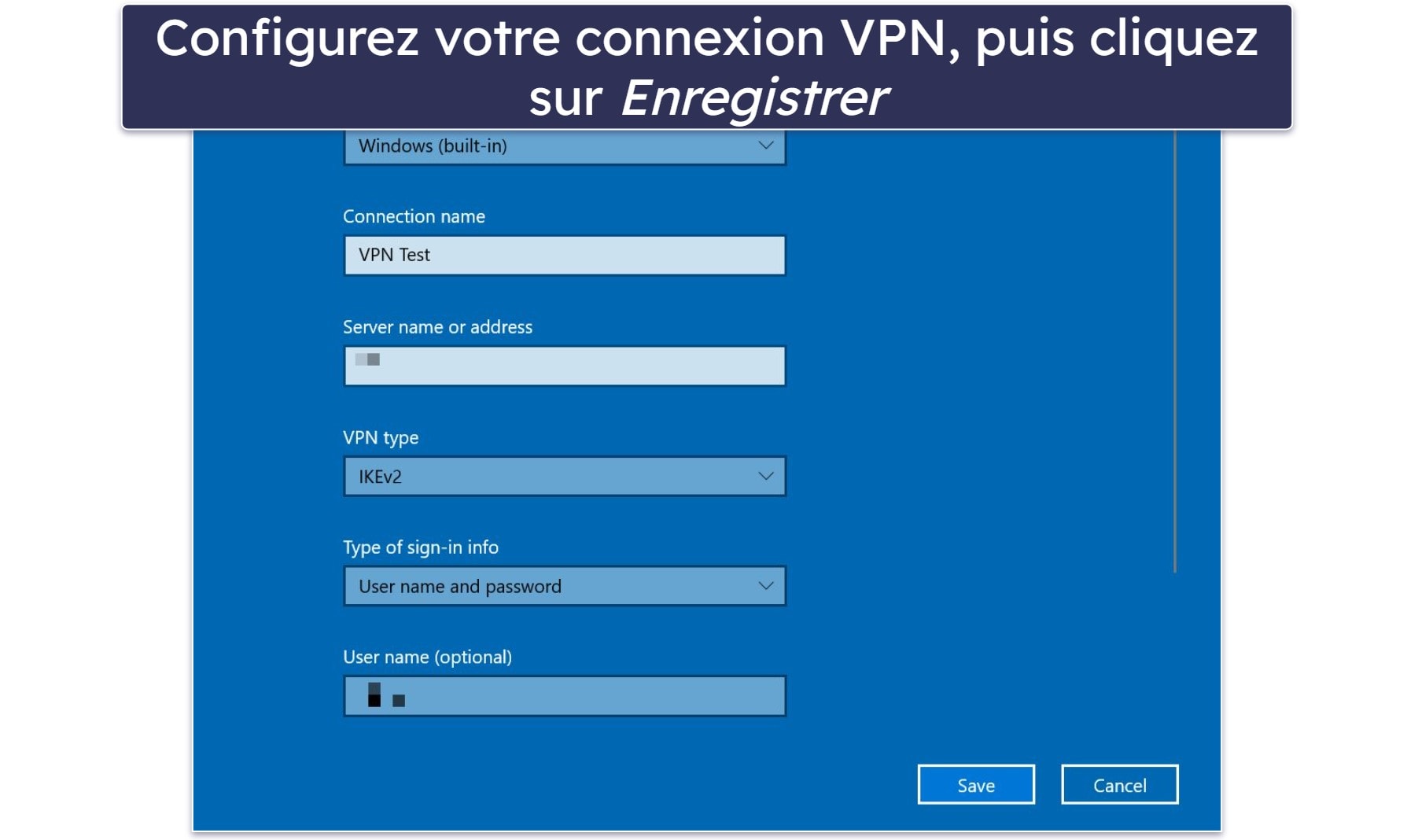
- Configurez votre connexion VPN. Voici ce que vous devez faire pour chaque champ :
- Fournisseur VPN. Choisissez Windows (intégré), qui est la seule option.
- Nom de la connexion. Choisissez un nom pour la connexion VPN.
- Nom ou adresse du serveur. Ajoutez l’adresse du serveur VPN auquel vous vous connecterez.
- Type de réseau privé virtuel. Choisissez le protocole VPN que vous utiliserez. Pour une sécurité optimale, vous ne devez choisir que SSTP ou IKEv2/IPSec.
- Type d’informations de connexion. Choisissez la manière dont vous vous connecterez au VPN. Si vous utilisez le serveur d’un fournisseur de VPN pour lequel vous vous êtes inscrit, vous devrez choisir Nom d’utilisateur et mot de passe.
- Nom d’utilisateur (facultatif). Ajoutez le nom d’utilisateur de votre compte VPN.
- Mot de passe (facultatif). Ajoutez le mot de passe de votre compte VPN.
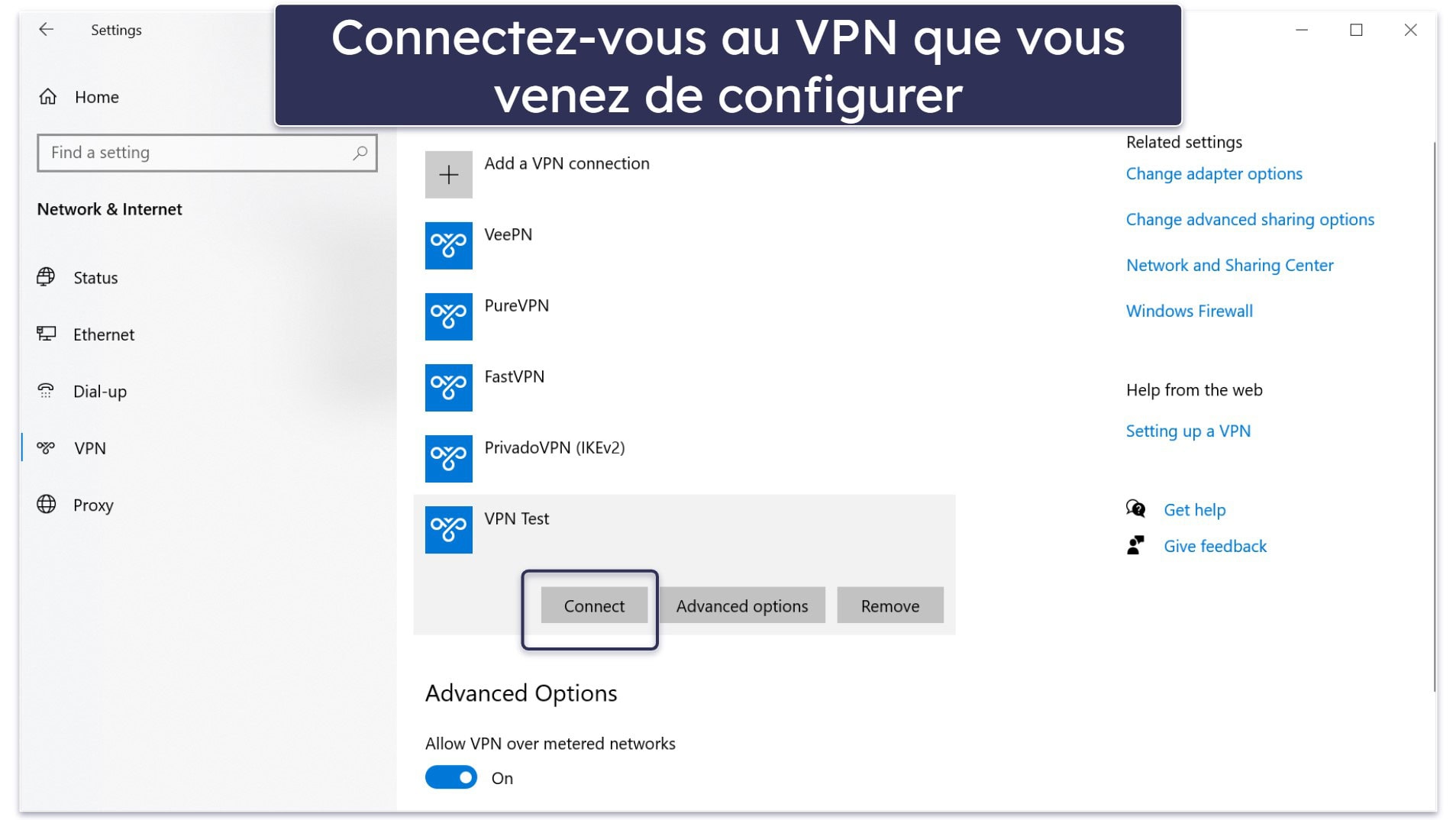
- Connectez-vous au VPN. Une fois que vous avez cliqué sur Enregistrer, vous revenez au menu des paramètres VPN. Cliquez sur la connexion VPN que vous avez configurée et cliquez sur Connecter.
macOS
- Accédez au menu Réseau. Pour ce faire, vous devez ouvrir le menu Apple, sélectionner Réglages système, puis l’onglet Réseau.
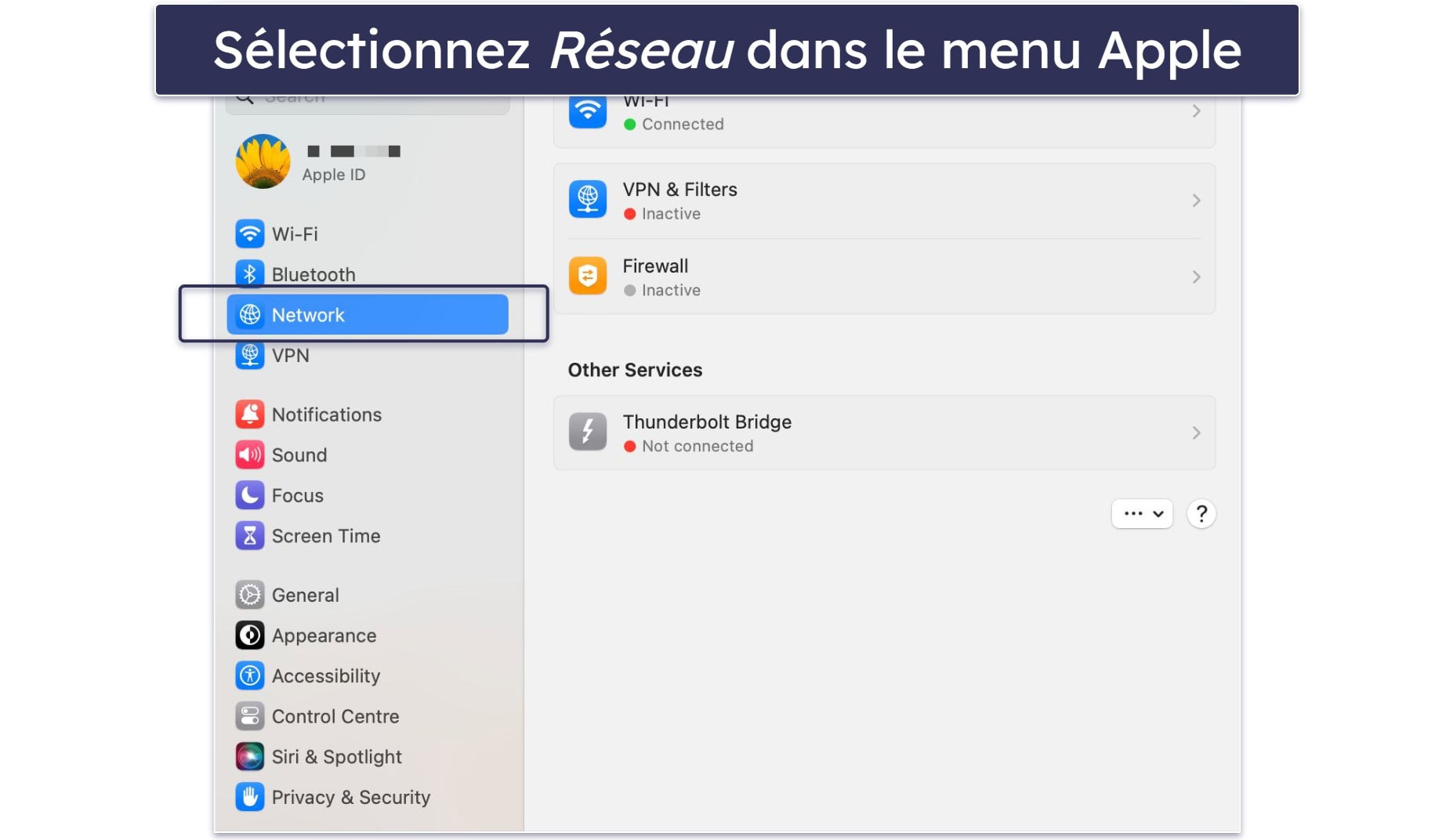
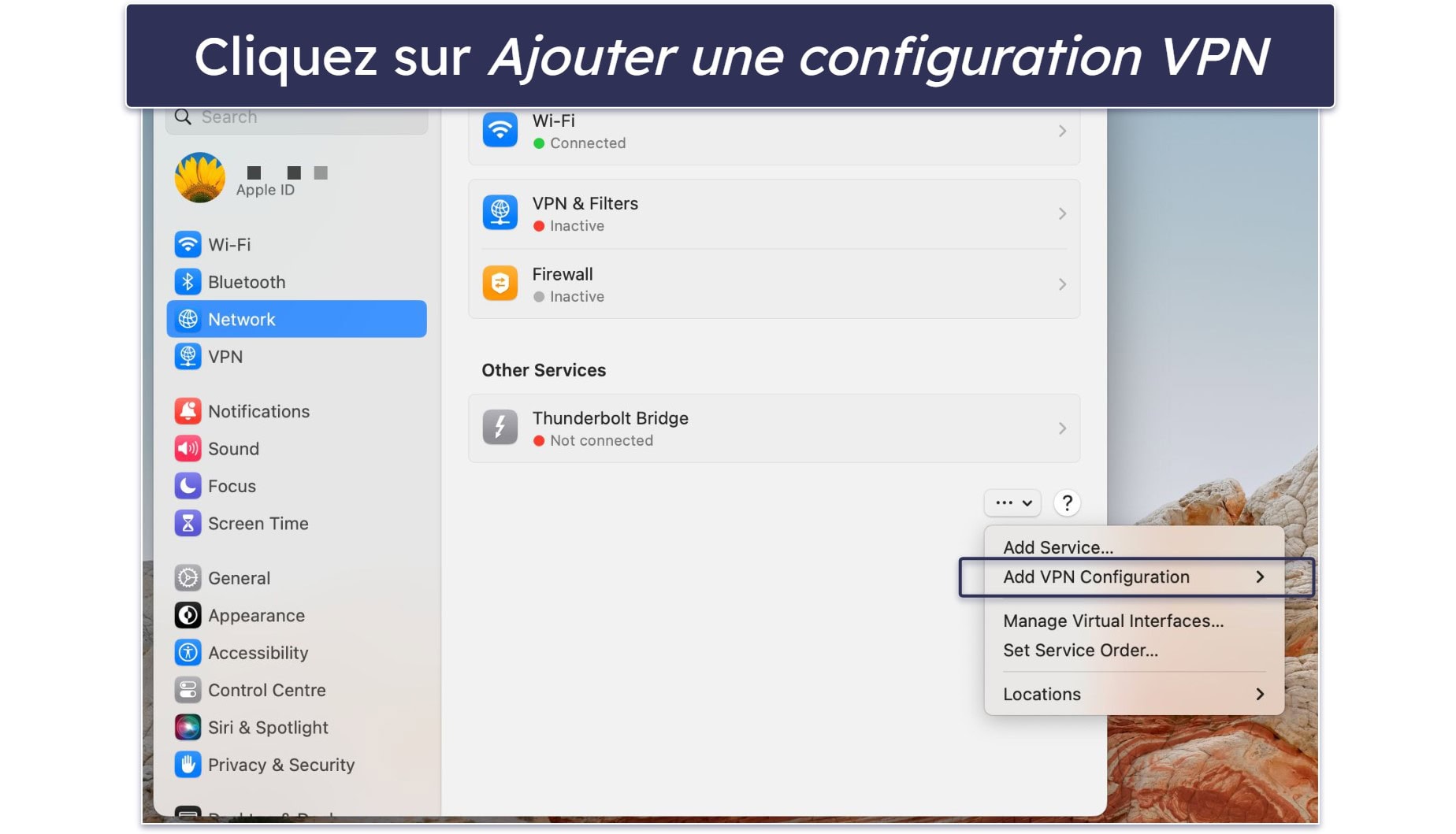
- Cliquez sur le menu … et choisissez Ajouter une configuration VPN. Le menu … s’appelle le menu contextuel Action et se trouve en bas du menu Autres services (il y a un point d’interrogation à droite).
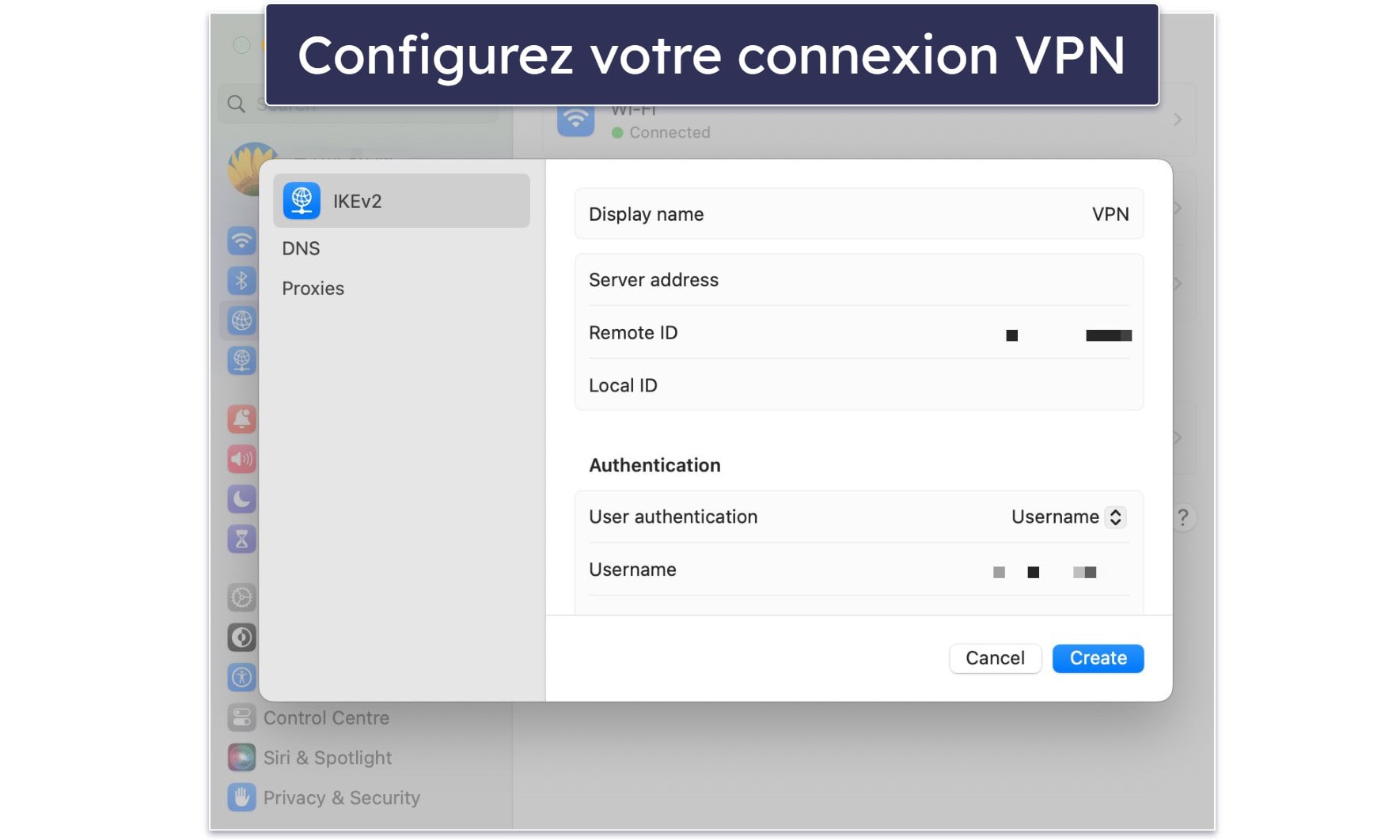
- Configurez la connexion VPN. Vous devez choisir le protocole VPN (je recommande IKEv2/IPSec) et nommer la connexion VPN dans le champ Nom d’affichage. Vous devrez également saisir les paramètres VPN requis, tels que l’adresse du serveur, les moyens d’authentification, le nom d’utilisateur et le mot de passe (ceux-ci varient en fonction du protocole VPN que vous avez choisi).
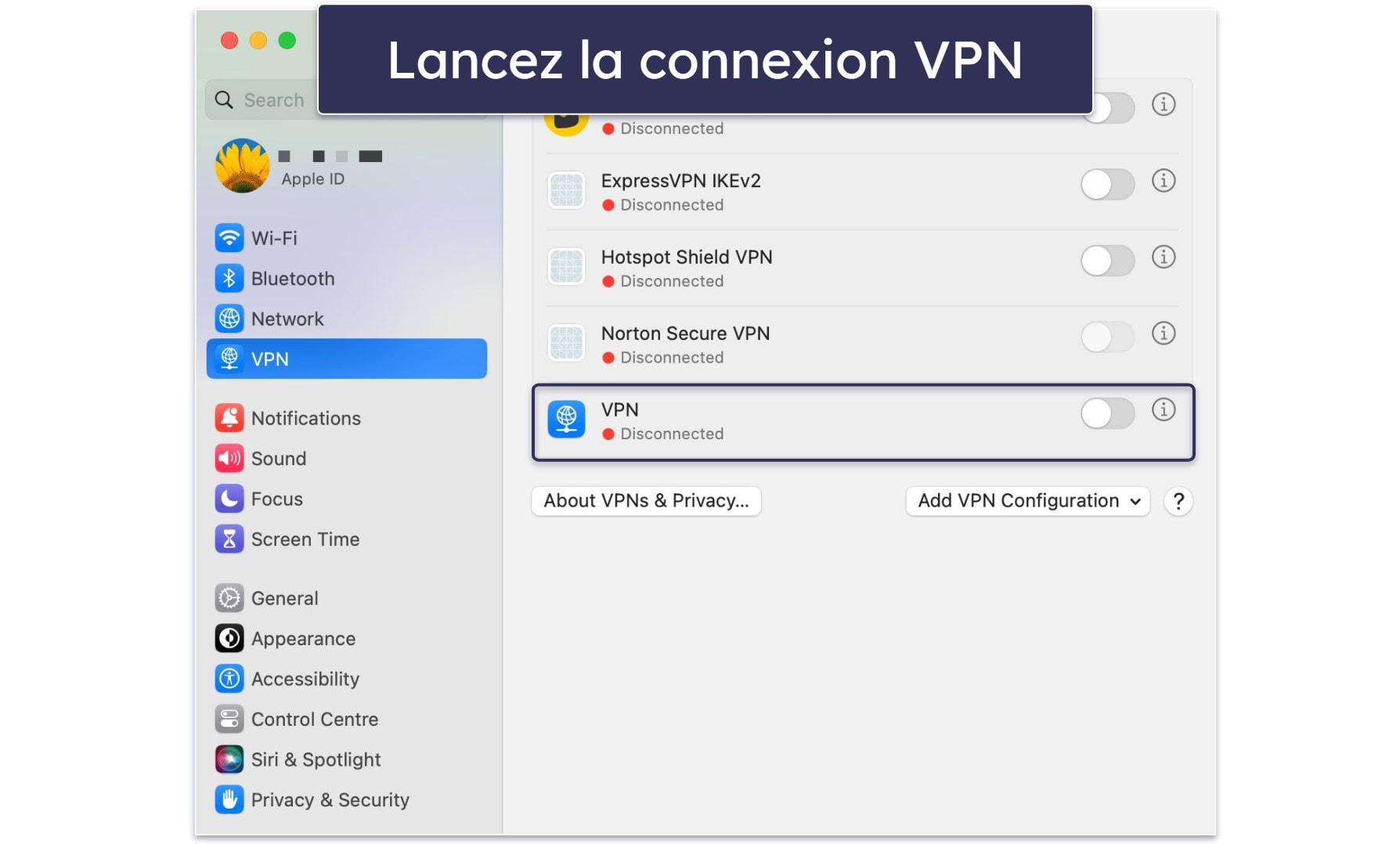
- Connectez-vous au VPN. Cliquez sur Créer lorsque vous avez fini de configurer le VPN. Ensuite, retournez dans le menu Apple, sélectionnez l’onglet VPN, recherchez la connexion VPN que vous avez configurée et mettez le curseur situé à côté en position ON.
iOS
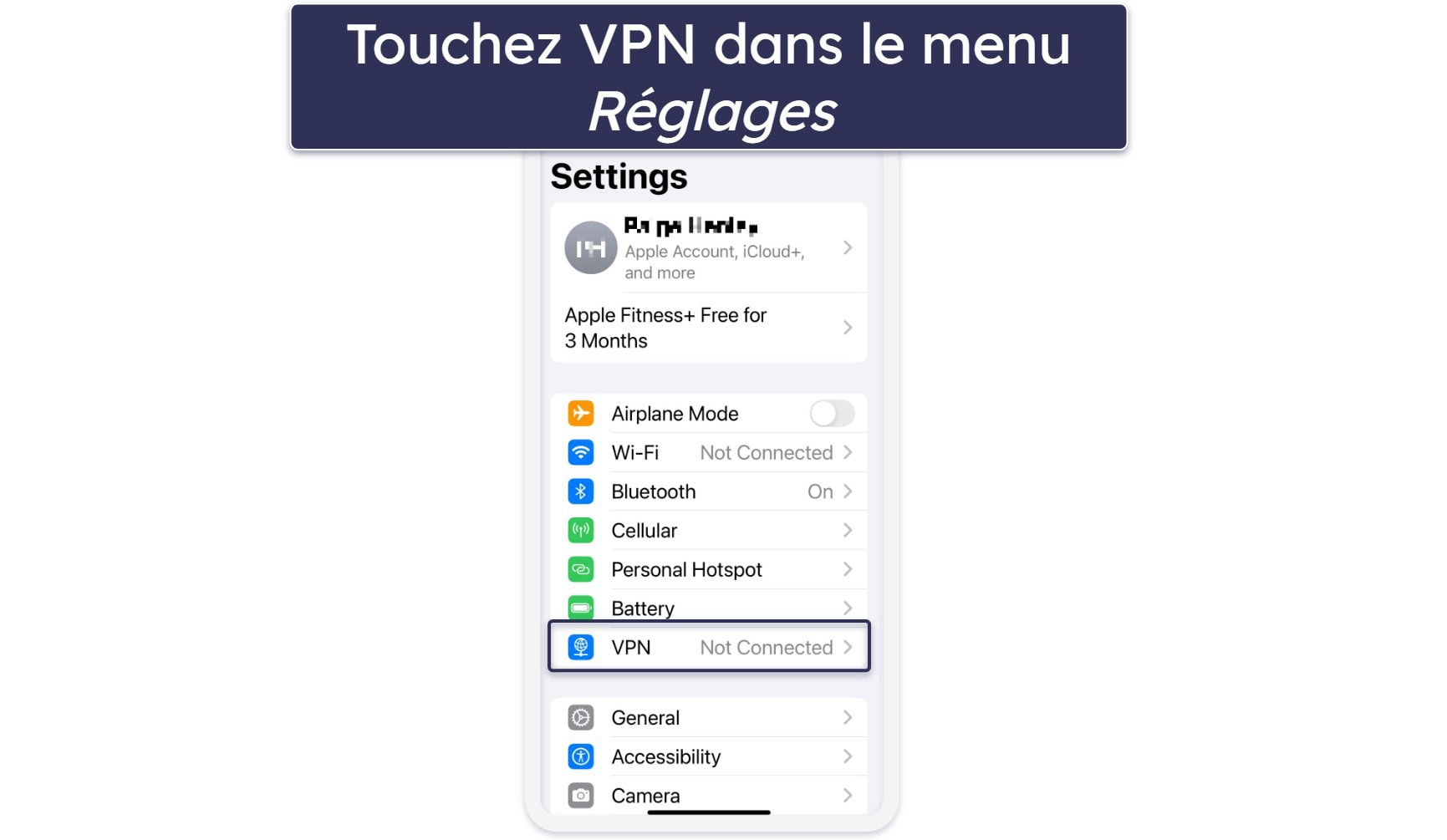
- Accédez aux paramètres VPN d’iOS. Pour ce faire, ouvrez l’application Réglages, puis appuyez sur VPN
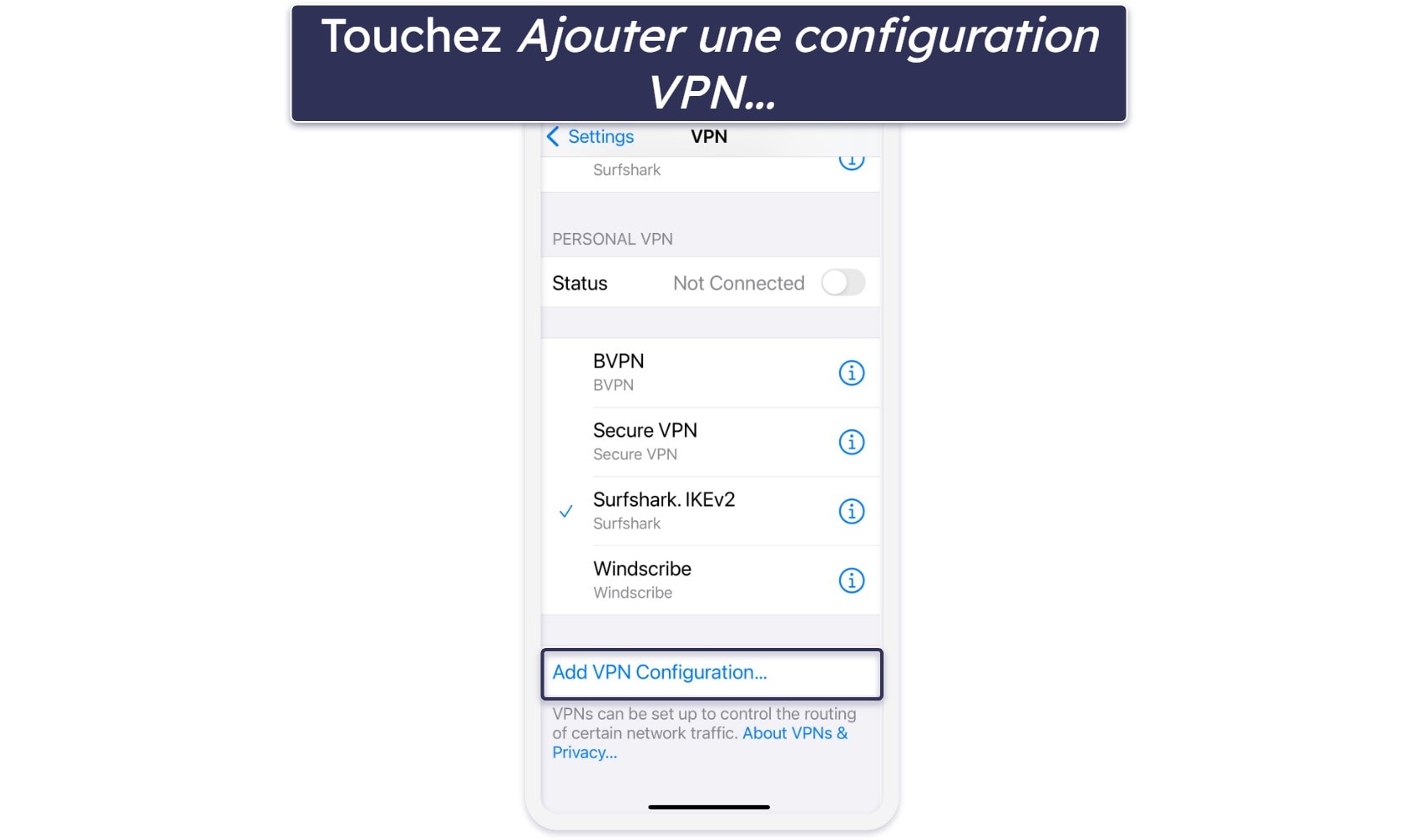
- Appuyez sur Ajouter une configuration VPN…. Cette option se trouve en bas de l’écran.
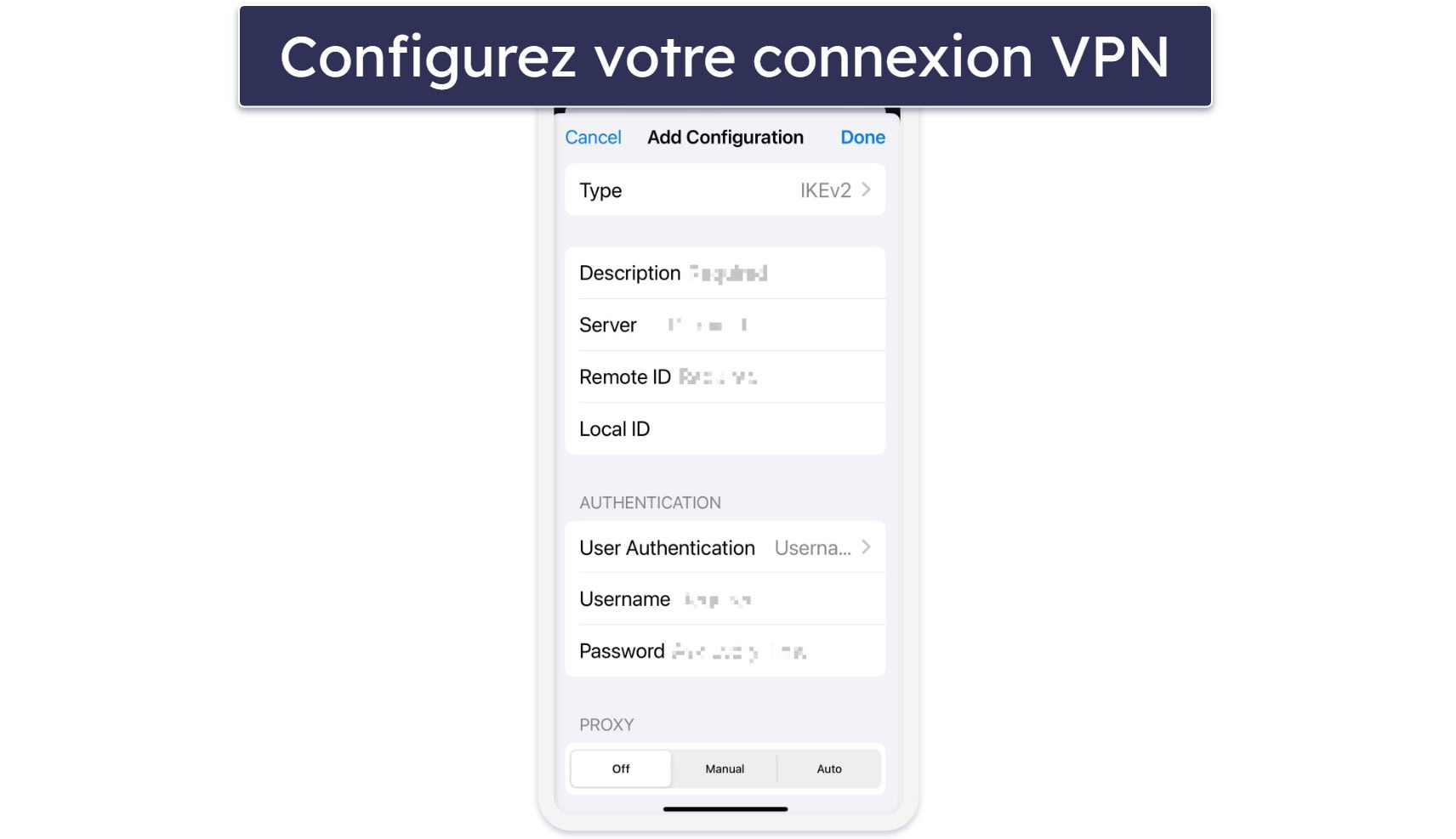
- Configurez la connexion VPN. Choisissez le protocole VPN (IKEv2/IPSec est la meilleure option) et ajoutez les détails VPN nécessaires, comme l’adresse du serveur, l’identifiant distant, la méthode d’authentification, le nom d’utilisateur et le mot de passe. Lorsque vous avez terminé, appuyez sur Enregistrer.
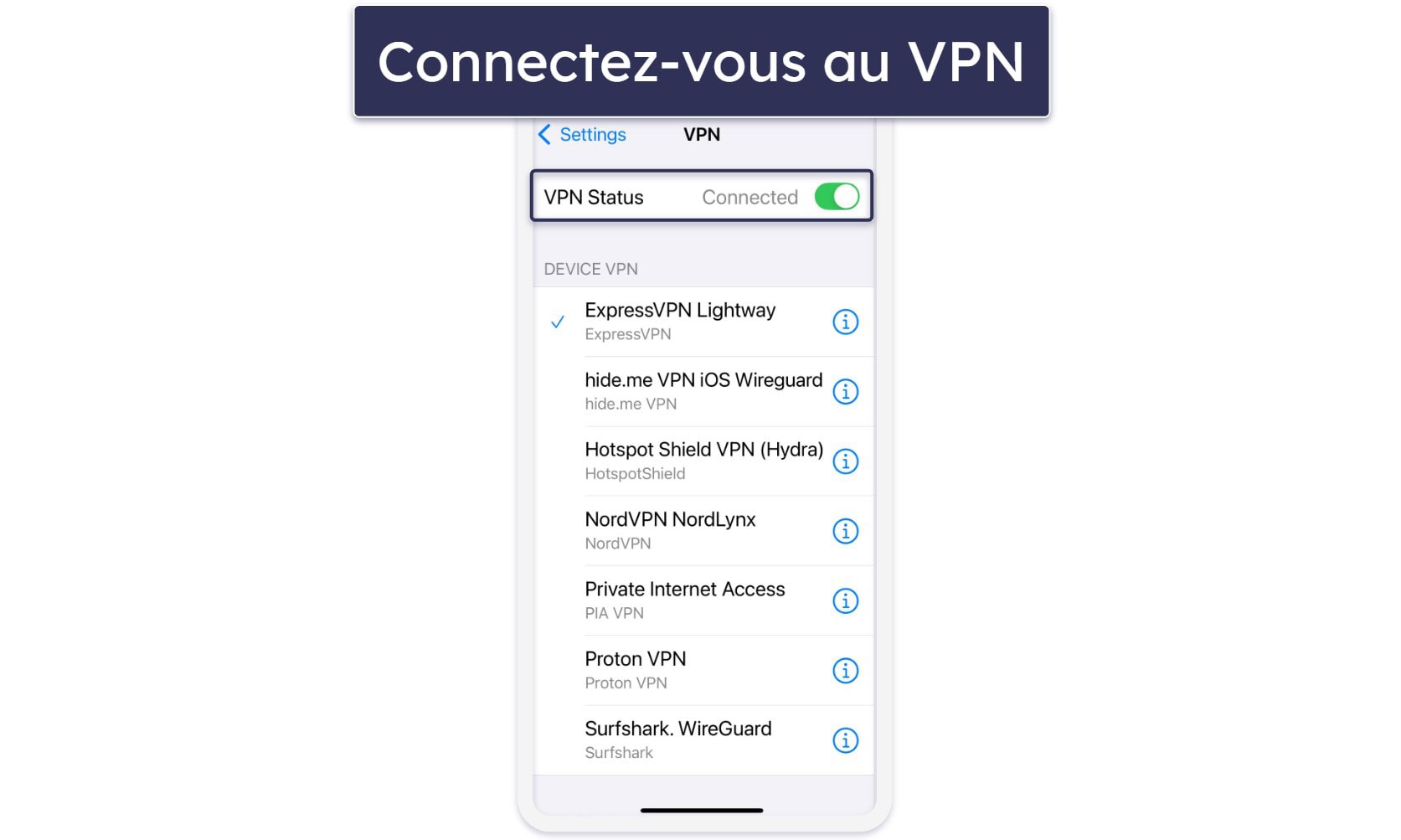
- Connectez-vous au VPN. Retournez au menu des paramètres VPN, sélectionnez la connexion VPN que vous venez de configurer et mettez le curseur en position « on » pour vous y connecter.
Android
- Accédez au menu Connexions. Pour ce faire, ouvrez l’application Paramètres, puis appuyez sur Connexions (en haut de la page).
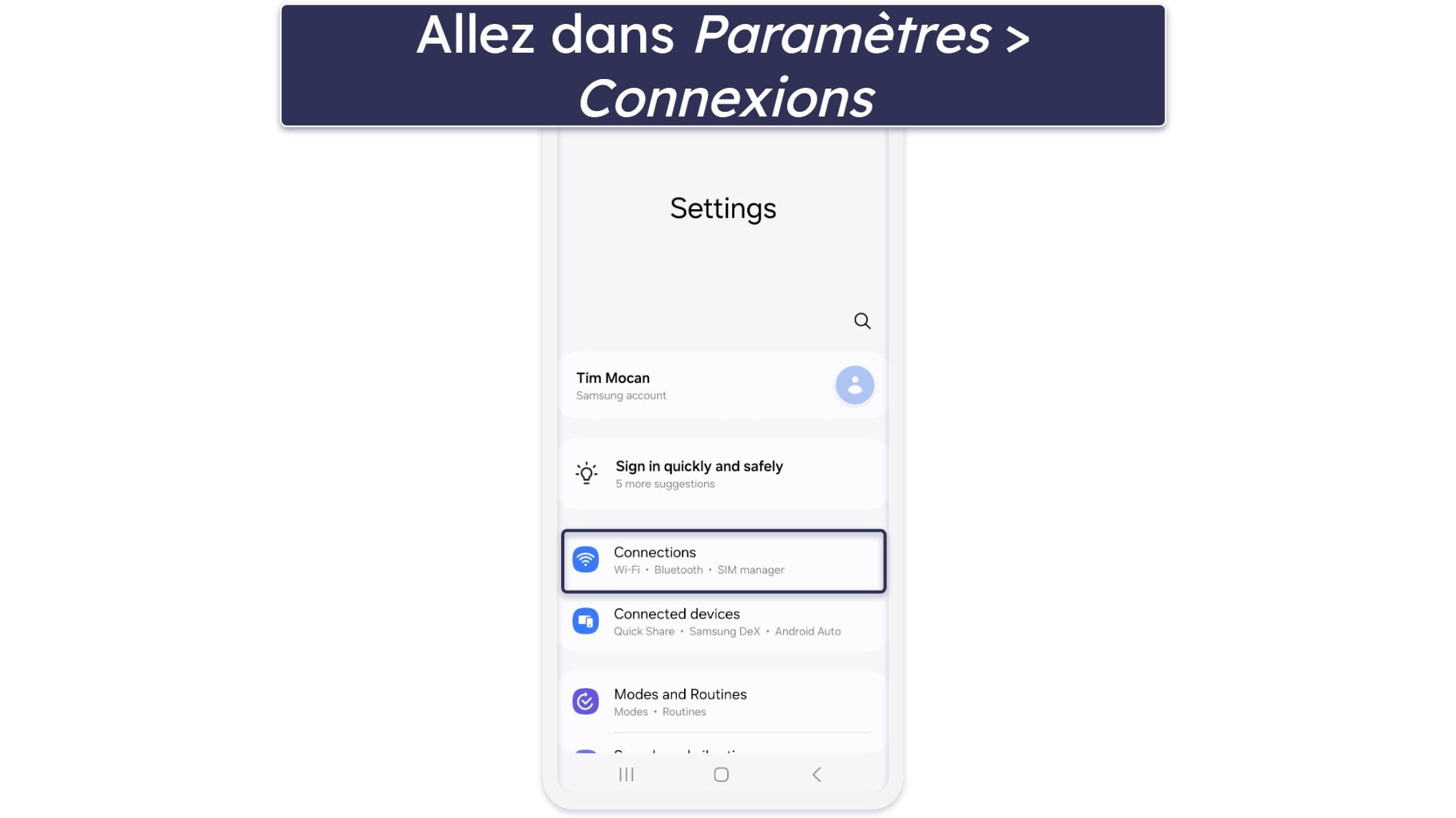
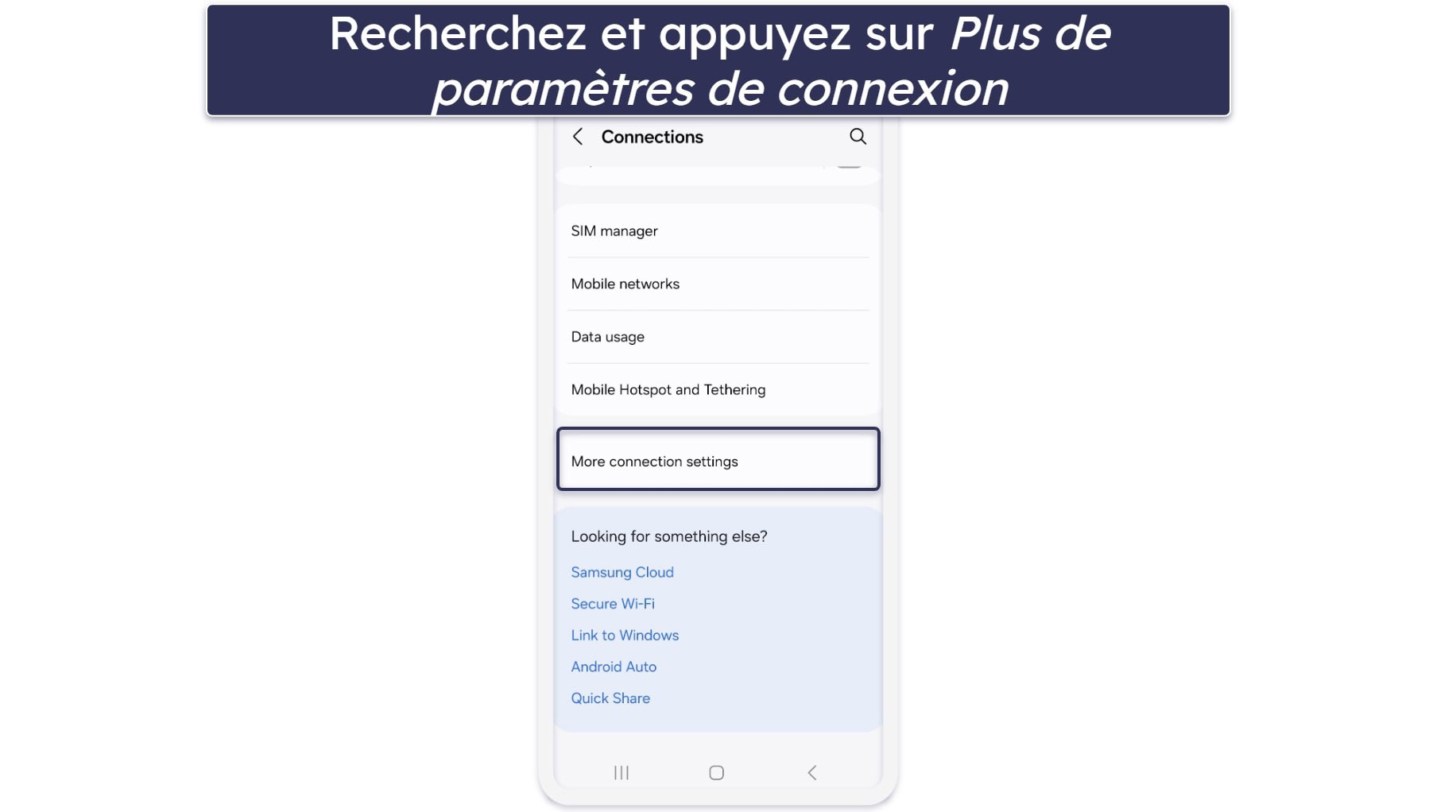
- Appuyez sur Plus de paramètres de connexion. Cette option se trouve en bas de la page.
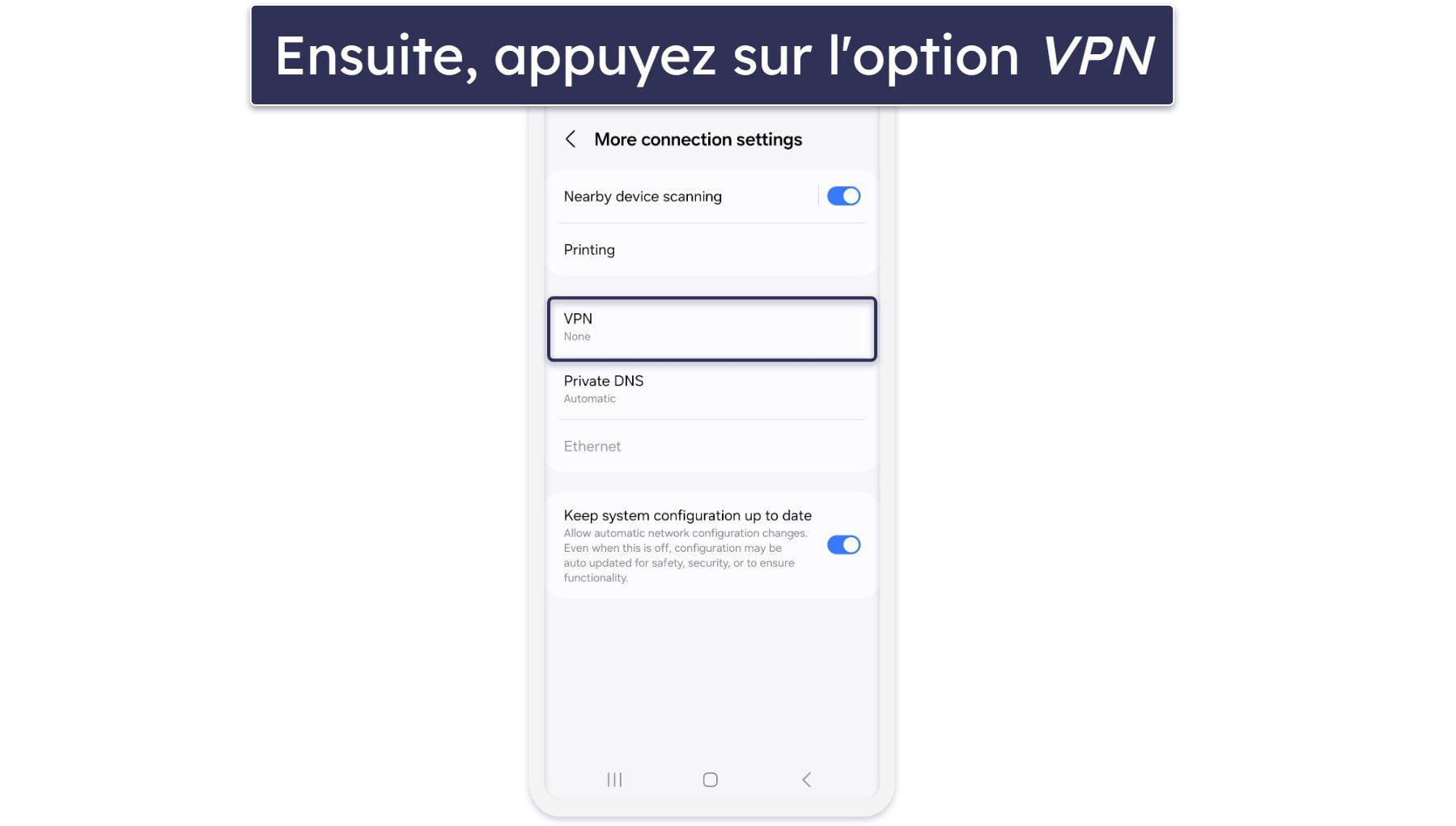
- Appuyez sur VPN. Cette option se trouve au milieu de la page, juste en dessous de Impression et au-dessus de DNS privé.
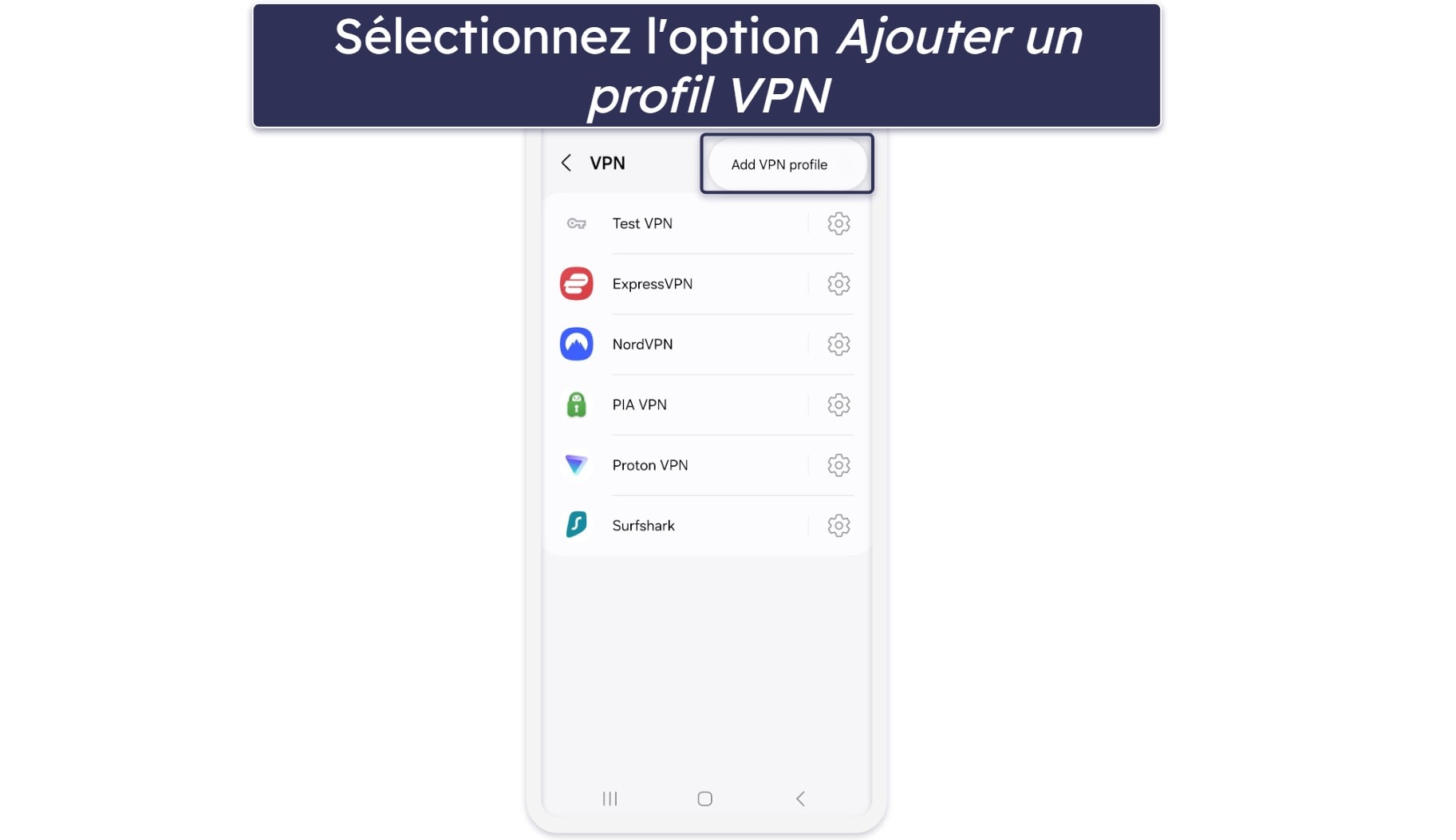
- Appuyez sur Ajouter un profil VPN. Pour voir cette option, vous devez d’abord appuyer sur le menu à 3 points, situé en haut à droite.
- Configurez la connexion VPN. Choisissez le protocole IKEv2/IPSec pris en charge par votre fournisseur de VPN, ajoutez l’adresse du serveur VPN, ainsi que votre nom d’utilisateur et votre mot de passe. Lorsque vous avez terminé, appuyez sur Enregistrer.
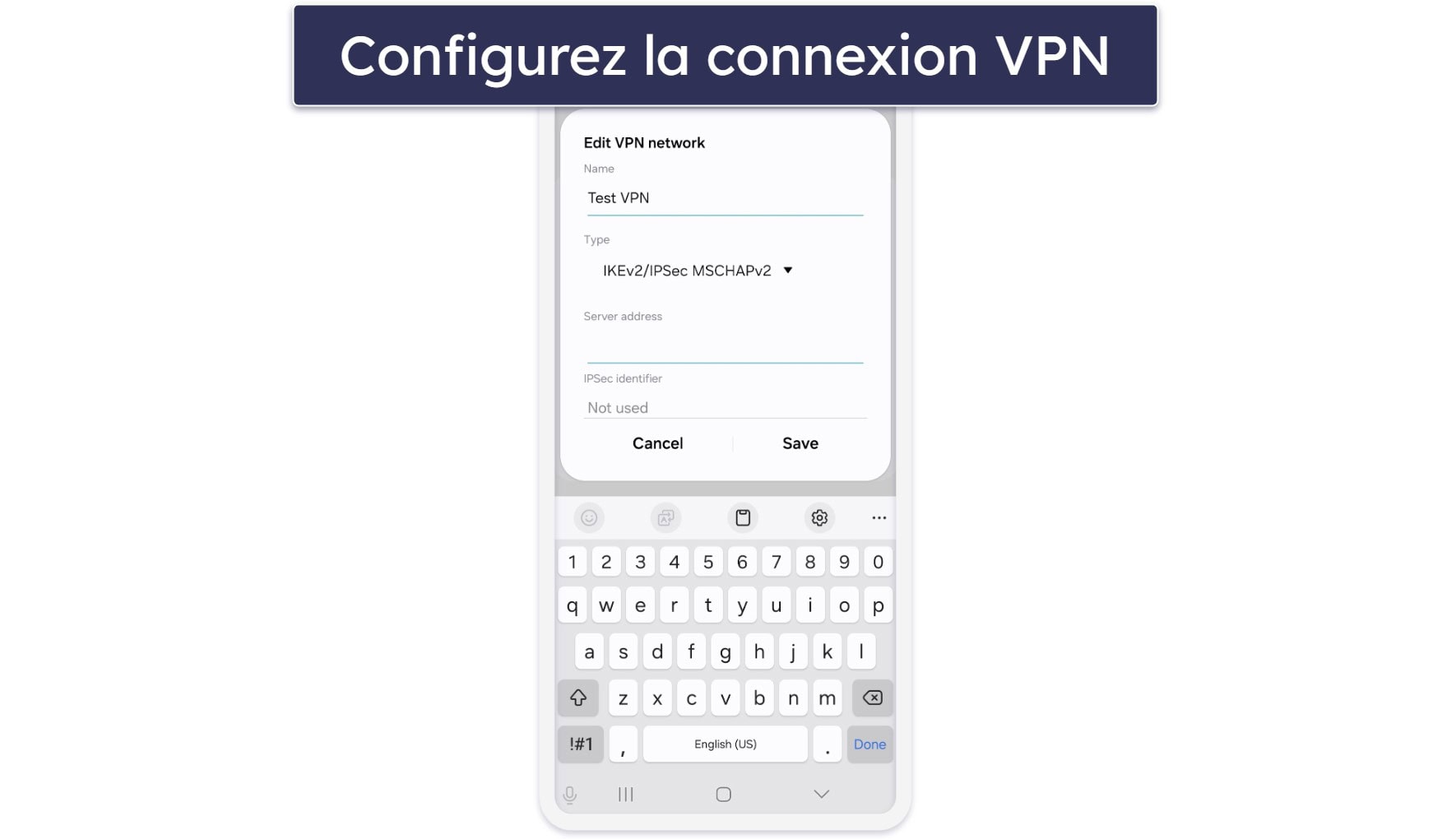
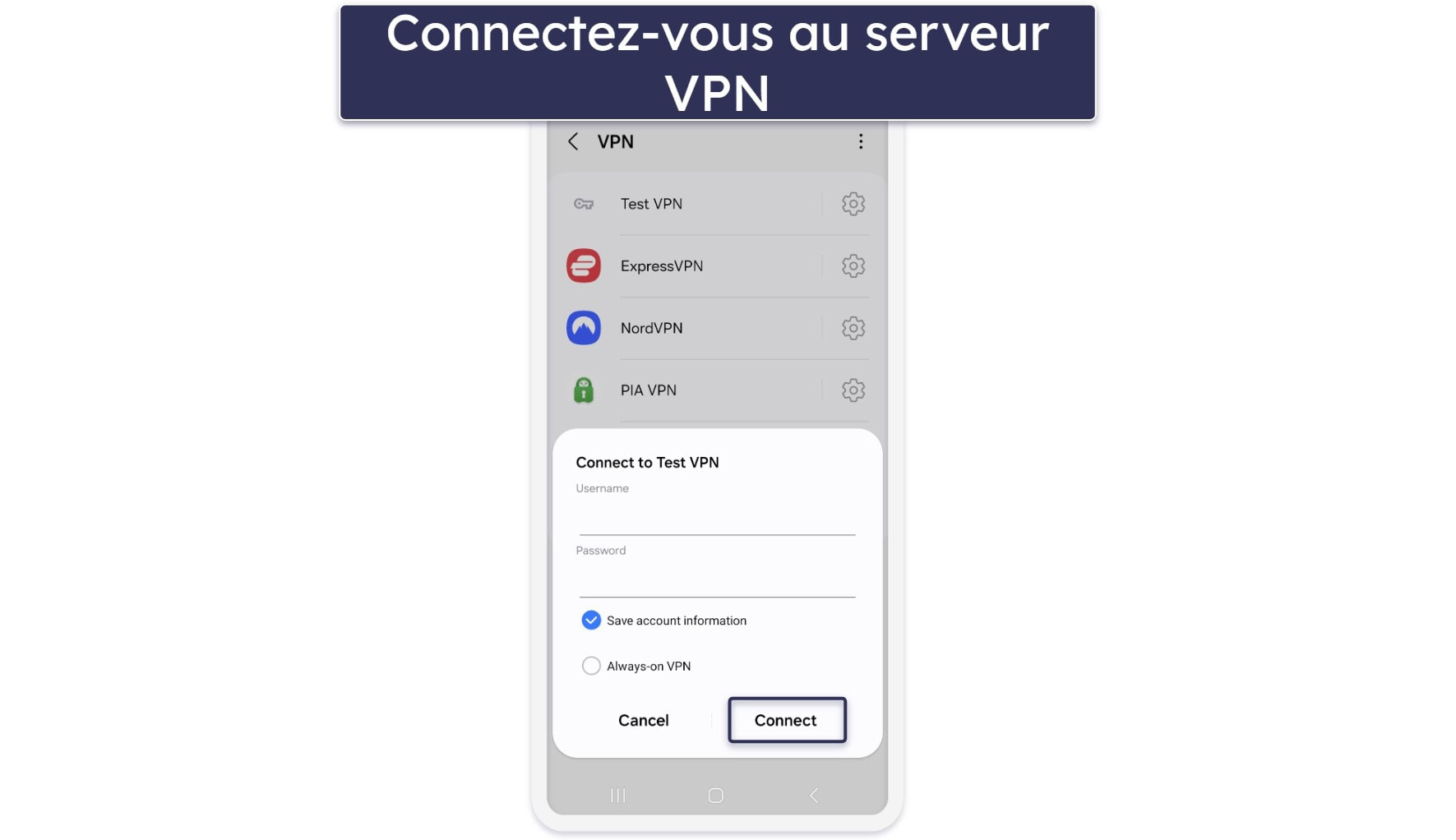
- Connectez-vous au VPN. Après avoir appuyé sur Enregistrer, vous revenez à la liste des profils VPN. Appuyez sur celui que vous venez de configurer et cliquez sur Connecter. Je recommande également de sélectionner l’option VPN toujours actif pour éviter les fuites de trafic.
Linux
Je ne peux malheureusement pas fournir d’instructions pas à pas pour les utilisateurs de Linux. En effet, les étapes peuvent varier d’une distribution à l’autre. Cela peut impliquer que vous configuriez le VPN dans les paramètres réseau de votre distribution ou que vous utilisiez des lignes de commande dans le Terminal pour effectuer une configuration manuelle.
Je recommande fortement de consulter les guides d’installation manuelle de Linux du fournisseur de VPN auquel vous avez souscrit. Si le VPN supporte la distribution que vous utilisez, il devrait proposer des tutoriels vous montrant comment effectuer une installation manuelle en utilisant ses serveurs VPN.
Sur quels appareils puis-je configurer un VPN ?
La plupart des meilleurs VPN disposent d’applications pour les plateformes les plus courantes, comme Windows, macOS, Linux, iOS, Android, Android TV, Fire TV et Apple TV. De nombreux fournisseurs de VPN de premier plan autorisent les configurations manuelles sur les routeurs, ce qui signifie que vous pouvez configurer manuellement votre routeur pour qu’il se connecte à leurs serveurs. Certains fournisseurs développent même des applications de routeur que vous pouvez facilement installer sur votre routeur. Si vous souhaitez utiliser un VPN sur votre routeur, consultez notre liste des meilleurs VPN pour routeurs.
Vous pouvez également configurer un VPN sur des appareils qui ne prennent pas en charge les applications VPN :
- Roku. Il est possible de configurer un VPN sur un appareil de streaming comme Roku, soit en configurant le VPN sur votre routeur, soit en partageant votre connexion VPN à Roku depuis votre appareil Windows ou macOS. Consultez notre guide de configuration du VPN sur Roku pour plus d’informations.
- Consoles de jeux. Si vous configurez le VPN sur votre routeur, vous pouvez l’utiliser sur des consoles de jeu comme la Xbox et la PlayStation ou même sur des consoles portables (comme la Nintendo Switch).
- Les smart TV. Je fais référence aux téléviseurs intelligents qui n’exécutent pas les systèmes d’exploitation Android TV, Fire TV ou Apple TV. Par exemple, les téléviseurs intelligents LG exécutent le système webOS, qui ne prend pas en charge les VPN. Vous pouvez toujours utiliser un VPN sur ces types de smart TV, mais vous devrez configurer un routeur, partager votre connexion VPN ou utiliser le DNS intelligent du VPN (s’il est disponible).
Puis-je installer un VPN sur Kodi ?
Vous n’avez pas besoin de configurer un VPN sur Kodi. Vous pouvez installer une application VPN sur votre appareil, l’utiliser pour vous connecter à un serveur, puis lancer Kodi. Si cela vous semble intéressant, pensez également à jeter un œil à notre liste des meilleurs VPN pour Kodi sur le marché.
Cependant, si vous utilisez Kodi sur un appareil qui ne prend pas en charge les applications VPN, vous devrez soit configurer le VPN sur votre routeur, soit partager votre connexion VPN avec l’appareil. Sinon, certains fournisseurs de VPN proposent des modules complémentaires dédiés à Kodi (comme NordVPN). Pour plus d’informations, consultez notre guide d’installation du VPN sur Kodi.
Comment configurer les paramètres de votre VPN
Voici ce que je vous recommande de faire après avoir installé et lancé votre appli VPN :
- Assurez-vous que le kill switch soit activé. Il s’agit d’une fonctionnalité de sécurité essentielle qui vous protège des fuites de trafic. Elle vous empêche d’accéder au web si votre connexion VPN se coupe. La plupart des VPN activent le kill switch par défaut, mais je recommande tout de même de vérifier que l’outil de sécurité soit bien activé avant de se connecter à un serveur.
- Ajustez les paramètres de lancement de l’application. La plupart des VPN vous permettent de choisir si vous voulez que l’application VPN démarre automatiquement au lancement du système ou non. Cela dépend de vos préférences personnelles – je recommanderais simplement de faire en sorte que le VPN s’exécute automatiquement au lancement du système si vous voulez être sûr à 100 % de ne pas oublier de lancer le VPN.
- Configurez les options de connexion automatique. Pratiquement toutes les applis VPN vous permettront de choisir si vous voulez que le VPN se connecte automatiquement à un serveur VPN lorsque l’application VPN se lance. Vous devriez configurer le VPN pour qu’il se connecte automatiquement si vous voulez être sûr de ne pas oublier accidentellement de sécuriser vos données avant de vous connecter. En général, le VPN se connectera automatiquement au dernier serveur utilisé, au serveur le plus rapide ou à un serveur de votre choix.
Comment optimiser votre VPN
Voici ce que vous pouvez faire pour améliorer votre expérience VPN, en fonction de l’utilisation que vous en faites :
- Utilisez un emplacement de serveur proche. Il est important de se connecter à l’emplacement du serveur le plus proche pour obtenir les vitesses les plus rapides. De cette façon, les données ont une distance plus courte à parcourir entre votre appareil et le serveur VPN.
- Choisissez le bon protocole VPN. Si vous êtes préoccupé par les vitesses, l’utilisation du bon protocole VPN est importante. Je recommande WireGuard ou IKEv2/IPSec plutôt qu’OpenVPN, car ils sont beaucoup plus rapides et très sécurisés.
- Utilisez le bon serveur. Par exemple, si vous voulez accéder à Netflix US, vous devrez vous connecter à un serveur VPN situé aux États-Unis. De même, il est préférable d’utiliser des serveurs dédiés pour le streaming, le torrenting ou les jeux si votre VPN en est équipé.
- Ajustez les paramètres de tunneling fractionné. Cette fonctionnalité vous permet de choisir les applications ou les sites qui utilisent le VPN, et ceux qui ne l’utilisent pas. Vous pouvez l’utiliser pour optimiser les vitesses en envoyant uniquement le trafic que vous souhaitez chiffrer (comme le trafic P2P) via le VPN. Vous pouvez également l’utiliser par commodité – par exemple, en excluant le site de votre banque de la connexion VPN (car la plupart des banques bloquent les IP VPN).
- Activez la fonction de blocage des publicités. La plupart des meilleurs VPN sont dotés d’un bloqueur de publicités intégré, qui rend votre navigation sur le web plus fluide. Cette fonctionnalité empêchera également les traqueurs de publicité de vous espionner et vous empêchera de visiter des sites potentiellement dangereux.
Quand utiliser un VPN ?
Je recommande vivement l’utilisation d’un VPN lorsque vous souhaitez :
- Sécuriser votre trafic web. Un VPN crypte votre trafic internet, ce qui le rend illisible. Cela signifie que les personnes malveillantes ne peuvent pas surveiller vos activités en ligne. Vous devez donc absolument utiliser un VPN lorsque vous avez besoin de sécuriser vos données – de bons exemples sont lorsque vous utilisez un Wi-Fi public (qui est souvent crypté), que vous partagez des données sensibles ou que vous effectuez des achats en ligne.
- Protéger votre vie privée en ligne. Les VPN empêchent quiconque de voir votre véritable adresse IP, qui révèle votre emplacement. Cela empêche les sites web et les acteurs malveillants de connaître votre emplacement en temps réel. De plus, il empêche les annonceurs et les traqueurs de publicité d’associer vos préférences en ligne à votre adresse IP.
- Télécharger des torrents. Je recommande vivement l’utilisation d’un VPN pendant le téléchargement de torrents, car il dissimule votre trafic P2P et empêche également quiconque dans l’essaim de torrents (tous les utilisateurs qui téléchargent et partagent un torrent) de voir votre adresse IP. Si cela vous intéresse, consultez notre liste des meilleurs VPN pour le torrenting.
- Empêcher l’étranglement de bande passante. Si vous remarquez des ralentissements aléatoires lors des pics d’utilisation du réseau (comme les soirs de semaine ou le week-end), il se peut que votre FAI étrangle votre bande passante. Cela signifie qu’il ralentit intentionnellement votre vitesse pour certaines activités en ligne, comme le streaming, le torrenting ou les jeux. Un VPN peut empêcher cela, car il crypte votre trafic internet, de sorte que votre FAI ne peut pas voir ce que vous faites en ligne.
- Accéder aux sites de streaming. De nombreux VPN fonctionnent avec un grand nombre de services de streaming, ainsi qu’avec plusieurs bibliothèques de différents pays. Ainsi, vous pouvez regarder du contenu en streaming en toute sécurité et depuis n’importe où.
- Jouer à des jeux en ligne. Vous pouvez améliorer votre expérience de jeu en ligne en utilisant un VPN. Il pourrait potentiellement fournir un ping stable si vous passez par un serveur VPN situé dans le même pays que le serveur de jeu. Il peut également vous aider à éviter les interdictions d’IP et les attaques par déni de service distribué (DDoS). Si vous souhaitez tester un VPN pendant que vous jouez, jetez un œil à notre liste des meilleurs VPN pour le jeu en 2026.
- Économiser de l’argent sur les achats en ligne. Vous pouvez utiliser un VPN pour cacher votre géolocalisation et économiser de l’argent lorsque vous réservez des hôtels, achetez des billets d’avion ou des jeux vidéo.
FAQ
Puis-je installer un VPN sur n’importe quel appareil ?
Vous pouvez installer un VPN sur pratiquement tous les appareils les plus courants. Ceux-ci incluent Windows, macOS, Linux, iOS, Android, Android TV, Fire TV et Apple TV. Il est également possible d’installer un VPN sur des appareils qui ne prennent pas en charge les applications VPN en le configurant sur votre routeur.
Comment configurer manuellement un VPN ?
Il est possible de configurer manuellement une connexion VPN sur vos appareils Windows, macOS, Linux, iOS et Android. Les étapes requises varient d’une plateforme à l’autre, mais vous devrez généralement accéder aux paramètres VPN de l’appareil et ajouter une connexion VPN en utilisant le serveur et les informations de connexion de votre fournisseur VPN.
Sur combien d’appareils puis-je configurer un VPN ?
La plupart des meilleurs VPN vous permettent d’installer leurs applications sur 7 à 10 appareils (certains autorisent même un nombre illimité de connexions simultanées). Gardez à l’esprit que vous pouvez également configurer le VPN sur votre routeur et l’utiliser pour protéger tous les appareils connectés au routeur.
Puis-je configurer un VPN sur mon routeur ?
Oui, mais cela nécessite généralement une installation manuelle. Si vous ne voulez pas vous occuper de cela, envisagez d’acheter ExpressVPN – c’est l’un des seuls VPN sur le marché à disposer d’une application pour routeur, qui est très facile à installer et à utiliser.
Note de la rédaction : ExpressVPN et ce site appartiennent à la même société.